パソコンで半角カタカナを一発変換!F8が効かない時の解決手順
ネットバンキングの振込口座名義や行政・業務システムの入力フォームで、突然指定される「半角カタカナ」。普段の文章入力では全角文字を使う機会が多いため、いざ求められると「どうやって入力すればいいのか」「ショートカットを押しても別の機能が動いてしまう」と戸惑う人が少なくありません。
特にWindowsやMacの最新環境では、キーボードの初期割り当てや日本語入力システム(IME)の仕様により、従来の操作通りにいかないトラブルが頻発しています。この記事では、各OSで瞬時に変換する基本テクニックから、キーが反応しないときの根本的な解決策、さらには大量の文字を一括変換する実務技までを整理してお届けします。
📌 【この記事の重要ポイントまとめ】
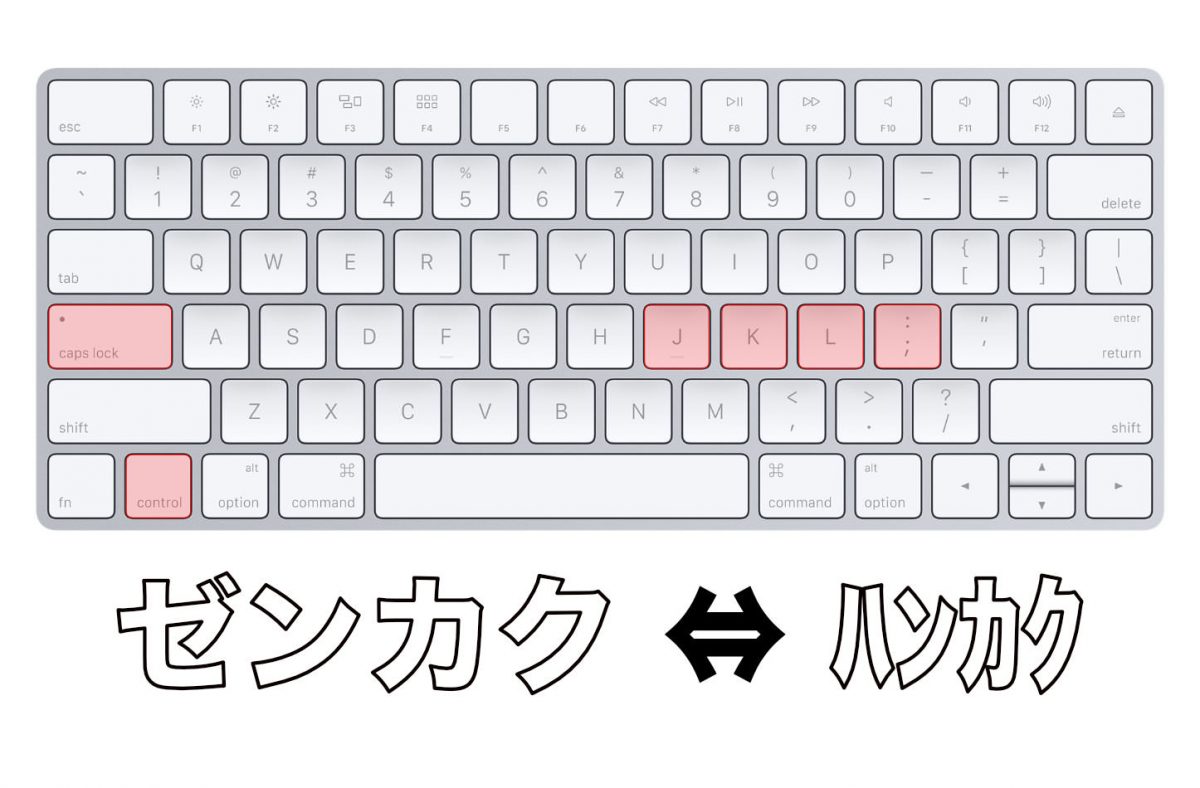
- 要点1:Windowsは入力直後に「F8」、Macは「Control + ;」を押すだけで瞬時に半角カタカナへ変換できる。
- 要点2:ノートPCでF8が反応しない主因は、Fn(ファンクション)ロックの反転やIMEの詳細設定にある。
- 要点3:口座名義などの大量データは、ExcelのASC関数やWordの文字種変換を使った一括処理が最も効率的。
【OS別】パソコンで半角カタカナを入力・変換する基本操作と一発ショートカット
文字入力の現場において、作業効率を劇的に分けるのがショートカットキーの習得です。パソコンで半角カタカナへ変換する手順は、利用しているOSや入力システムによって異なります。
まずは現在使っている環境に合わせて、最も無駄のない変換方法を押さえましょう。
Windows11における半角カタカナの出し方
Windows11で最も標準的なパソコンの半角カタカナ変換は、対象の文字列をローマ字入力した直後(確定前の下線が出ている状態)に、キーボード最上段の半角カタカナショートカット「F8」を押す操作です。
例えば「とうきょう」と入力して確定前に「F8」を1回押せば「トウキョウ」へと変換されます。もし「F8」キーに手が届きにくい場合は、変換候補リストから選ぶ方法や、変換キーを複数回押すアプローチも有効です。
Macにおける半角カタカナの変換方法
Macの標準日本語入力(Japanese IME)では、Windowsと異なるキーの組み合わせが基本となります。入力確定前の状態で「Control + ;(セミコロン)」を押すのが最も素早い変換ルートです。
また、キーボード環境設定で「F1、F2 などのキーを標準のファンクションキーとして使用」にチェックが入っている場合は、「fn + F8」でも同様に半角カナ変換が実行できます。
Google日本語入力を利用している場合の操作
サードパーティ製のGoogle日本語入力で半角カタカナを扱う場合も、基本ショートカットは「F8」に割り当てられています。確定前の状態で「F8」を押せば一発で半角に切り替わります。加えて、スペースキーでの変換候補ウィンドウ内にも高確率で半角カナ候補が表示されるため、タイピングの流れを止めずに選択可能です。
ファンクションキー「F8」が反応しない決定打|ノートPC特有の原因と設定見直し
現場のデスクワークで最も多いトラブルが、「F8を押したのに音量が変わった」「画面の輝度調整が動いて文字が変わらない」という現象です。半角カタカナへ変換できない原因の約8割は、キーボードの物理構造やIME設定の食い違いに起因しています。
トラブルに直面した際は、以下のステップに沿って設定を切り分けてください。
ノートパソコンの「Fnキー」連動トラップを解除する
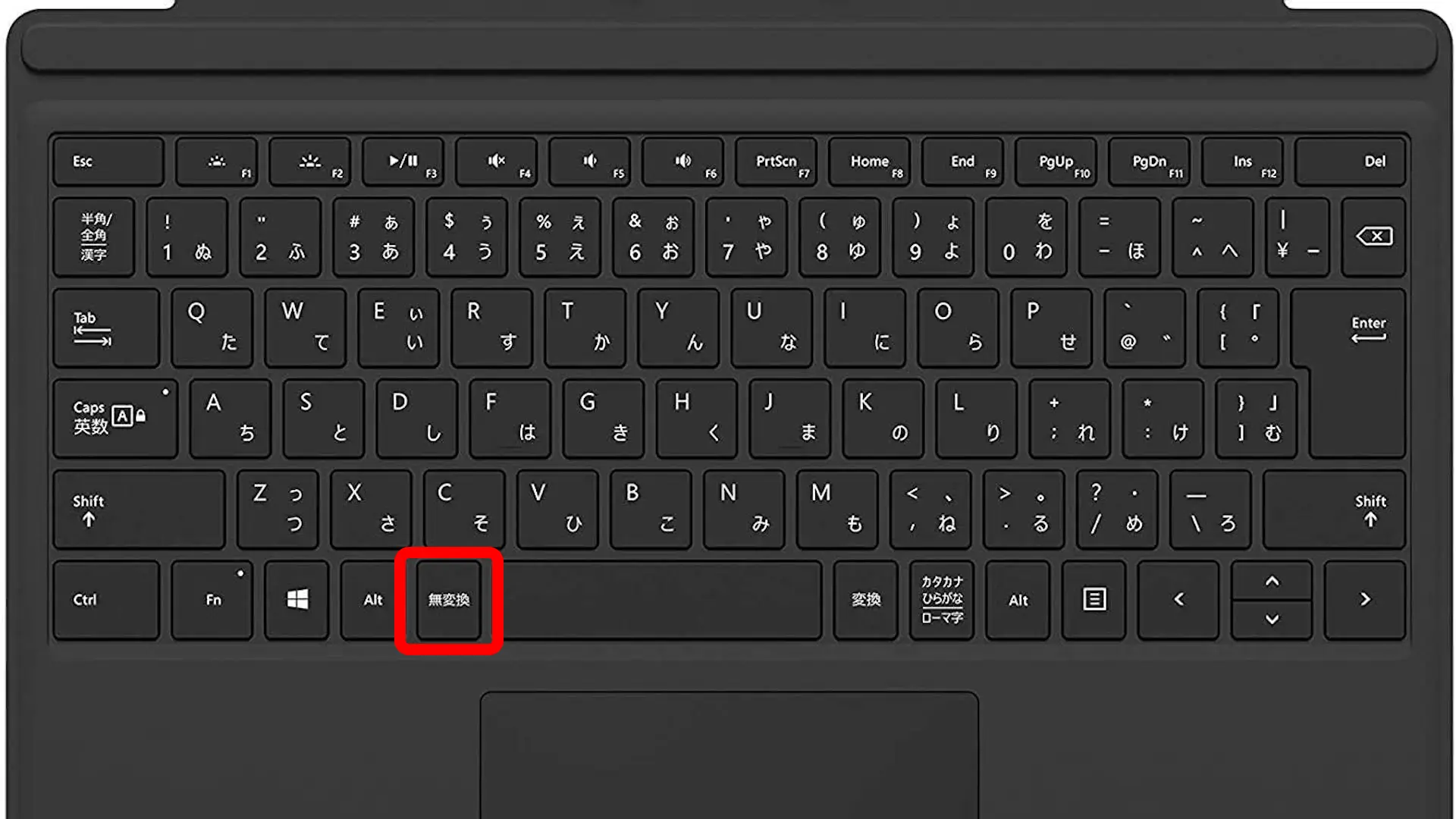
近年のノートPC(Dell、HP、Lenovo、ASUS、Surfaceなど)は、ファンクションキーに「画面の明るさ」や「スピーカー音量」などのメディアコントロールが初期状態で優先割り当てされているモデルが大半を占めます。
この場合、単独でF8を押しても文字変換機能は働きません。「Fnキーを押しながらF8キーを押す」ことで、本来の半角カナ変換コマンドとして認識されます。毎回Fnキーを押すのが煩わしい場合は、「Fn + Esc」などの組み合わせで「Fnロック(ファンクションキーの標準動作固定)」を有効化するか、PC起動時のBIOS/UEFI設定で「Action Keys Mode」を無効に変更すると解決します。
Microsoft IMEの設定で半角カタカナ候補を復元する
キー自体は正常に動作しているにもかかわらず変換候補に出てこない場合は、Microsoft IMEの半角カタカナ設定が制限されている疑いがあります。
Windowsのタスクバー右下にある「あ」または「A」のアイコンを右クリックし、「設定」から「全般」を開きます。「変換候補一覧に表示する文字種」の項目を確認し、半角カタカナが無効化されていないかチェックしてください。誤操作防止のために意図せずオフになっているケースが散見されます。
【比較検証】環境別の半角カタカナ入力効率とショートカット一覧
作業環境や使用ツールによって、最適な入力アプローチは異なります。キーボード操作、変換ステップ、実務での利便性を比較した一覧表は以下の通りです。
| 入力環境・方式 | 詳細・操作ショートカット | 一般的な変換ステップ数 | 編集部の見解・評価 |
|---|---|---|---|
| Windows(標準) | 入力直後に「F8」単体押し | 1ステップ(約0.3秒) | デスクトップPCでは最速。キー配置を指で覚えるだけで打鍵効率が最大化する。 |
| WindowsノートPC | 「Fn + F8」またはFnロック設定 | 1〜2ステップ | Fnロックさえ有効にしておけばデスクトップと同等の速度を維持可能。 |
| Mac(標準IME) | 「Control + ;」または「fn + F8」 | 1ステップ | Controlキー併用がホームポジションを崩さないため、長文作成時も極めて実用的。 |
| Excel一括処理 | ASC関数(=ASC(セル指定)) | 関数入力(数秒で数千行) | 業務データの流し込みや名簿整理では、手入力と比較にならない圧倒的生産性。 |
【実態検証】現場を悩ませる「半角カタカナ」要求と文字化けの真相
ITシステムが進化を遂げた現在でも、なぜ銀行の振り込みや行政の申請フォームでは半角カタカナが指定され続けるのでしょうか。その背景には、日本の金融インフラを支える歴史的な仕様が存在します。
全国銀行データ通信システム(全銀システム)の電文フォーマットは、昭和の時代に制定された通信規格をベースに強固な安定性を維持してきました。このシステム内で口座名義の照合に用いられているのが、データ容量を極限まで節約できる「1バイトの半角カナ(JIS X 0201)」です。名義に「カ)」「カブシキガイシャ」といった表記が求められるのは、この厳格な互換性を維持するためです。
一方で、インターネット上の電子メールや古いWeb掲示板で半角カタカナが文字化けする理由は、文字コードの解釈ミスにあります。かつて主流だった「Shift_JIS」や「ISO-2022-JP」環境では、半角カナのコード領域が制御文字や特殊記号と誤認されやすく、結果として「ポップ」が「ポップ」以外の意味不明な文字列に化ける現象が多発しました。
現在のWeb標準である「UTF-8」環境ではデータ破損のリスクは極めて低減していますが、古い基幹連携システムやCSV連携においては依然として文字化けトラブルが起きるため、取り扱いには明確なルール分けが必要です。
既存テキストを一発修正|全角カタカナから半角カタカナへの一括変換テクニック
すでに全角で入力してしまった長文や、外部から受け取った大量のデータを1文字ずつ打ち直すのは現実的ではありません。Officeソフトの標準機能を活用すれば、一瞬で正規化が完了します。
Excelで大量データを処理する「ASC関数」
名簿や口座リストなど、セル単位で並んだデータを処理する場合はASC(アスキー)関数を活用します。
例えばA列に全角カタカナ「トウキョウ タロウ」が並んでいる場合、B1セルに=ASC(A1)と入力してオートフィルで展開するだけで、一瞬で「トウキョウ タロウ」へと変換されます。英数字も同時に半角化されるため、データクレンジング作業における必須テクニックです。
Wordの「文字種の変換」メニューを使う方法
文書全体に含まれるカタカナを直したい場合は、Microsoft Wordが便利です。
対象のテキスト範囲を選択した状態で、上部「ホーム」タブにある「文字種の変換(Aaアイコン)」をクリックし、メニューから「半角」を選択します。これにより、選択範囲内の全角カタカナが一発で半角カタカナに置き換わります。
一般に知られていない盲点とネットの誤解
ネット上には「半角カタカナはWeb上で絶対に書いてはならない悪手」という言説が今なお残っていますが、これは半ば時代遅れの認識です。
Unicode(UTF-8)がインターネット全体の98%以上を占める現在、一般的なSNS投稿やブログ執筆において半角カナを使用したからといってページ全体がクラッシュすることはありません。表現のニュアンス(ネットスラングや強調、省スペース化)として日常的に受容されています。
ただし、「システムの境界線」をまたぐ際には注意を払う必要があります。アクセシビリティの観点では、視覚障害者向けの画面読み上げソフト(スクリーンリーダー)が半角濁点(ガなど)を「カ」「濁点」と分解して不自然に発声してしまうケースが報告されています。
【プロの結論】半角カナ入力でトラブルを避けるための判断基準
実務で半角カタカナを扱う際は、以下の基準で使い分けを徹底するのが最も安全です。
✅ 積極的に使うべき場面:
・銀行振込の受取人名義欄など、システム仕様で明確に指定されているフォーム
・文字数上限がシビアに設定されているSMS(ショートメッセージ)配信
・レガシーな受発注システムや専用POS端末へのデータ入力
❌ 避けるべき場面:
・SEOを意識したWebサイトの主要見出しやタイトルタグ(検索エンジンの揺らぎ吸収に頼りすぎないため)
・海外ユーザーや多言語システムが介在するグローバルなデータベース登録
・スクリーンリーダーでの正確な情報伝達が求められる公共性の高いWeb文書
【パソコンの半角カタカナ入力】に関するよくある質問(FAQ)
Q1:ノートパソコンでF8を押すと画面の明るさや音量が変わってしまいます。どうすればいいですか?
A1:キーボード左下または右下にある「Fn」キーを押しながら「F8」を押してください。普段からF8単体で変換したい場合は、「Fn + Esc」を押してFnロックを有効にするか、PCの設定でファンクションキーの優先動作を標準キーに切り替えてください。
Q2:Macで半角カタカナの変換候補がスペースキーで出てきません。
A2:Macの標準入力では、スペースキーによる変換候補リストに半角カナが含まれない場合があります。文字を入力した直後(下線がある状態)に「Control + ;(セミコロン)」を押すことで、確実に半角カタカナへ変換できます。
Q3:濁点付きの文字(ガ、パなど)が半角になると2文字分として扱われますか?
A3:はい。半角カタカナの仕様上、「カ」と濁点「゙」はそれぞれ独立した1文字(合計2バイト)としてカウントされるシステムが一般的です。文字数制限が厳しいフォームに入力する際は、濁点・半濁点も1文字として消費される点に留意してください。
まとめ:半角カタカナの仕組みを理解して入力ストレスをゼロに
パソコンにおける半角カタカナの入力・変換は、キーボードの「F8」や「Control + ;」といった確実なショートカットを1つ把握しておくだけで、作業効率が大きく向上します。キーが効かない場合も、大半はノートPCのFnキー連動を見直すだけで即座に解決可能です。
特定の業務や金融機関の手続きなど、半角カナが不可欠な場面に直面した際は、本稿の手順と一括変換テクニックを活用して、スムーズかつミスのない文字入力を進めてください。 (出典: パソコン 半角 カタカナ(Yahoo!ニュース))

Webメディアの編集およびコンテンツ作成に従事。正確で質の高い情報発信を心掛けています。