ギャラクシーデータ移行の失敗原因とは?Smart Switch完全攻略
新型Galaxyへの機種変更時、多くのユーザーが直面するのがデータ移行の壁です。サムスン公式の専用アプリ「Smart Switch」の進化により、以前に比べれば移行作業は格段にスムーズになりました。しかし、2026年現在も「写真の一部が移行できていない」「LINEのトーク履歴が消えた」「おサイフケータイが使えなくなった」といった深刻なトラブルを訴えるユーザーは後を絶ちません。
高性能なGalaxy AI機能や進化したカメラを存分に楽しむためにも、安全かつ確実なデータ移行は必須のステップです。本稿では、通信業界の最新動向やサポート現場の取材データを踏まえ、Smart Switchの正しい使い方から移行失敗の構造的要因、LINEやおサイフケータイの引き継ぎにおける盲点まで徹底的に解説します。
📌 【この記事の重要ポイントまとめ】
- 要点1:Smart Switchの失敗は「空き容量不足」「Wi-Fiの自動切り替え」「個別アプリの事前引き継ぎ漏れ」が主因。
- 要点2:最速かつ安定した転送は「USB-C有線接続」であり、大容量写真・動画も無線比で約2.5倍の速度で完了する。
- 要点3:LINEやおサイフケータイ、金融系アプリはSmart Switch単体で完結しないため、個別の「預け入れ・バックアップ」が必須。
【急増するトラブル】Galaxyデータ移行で失敗する原因と現場で見えた盲点
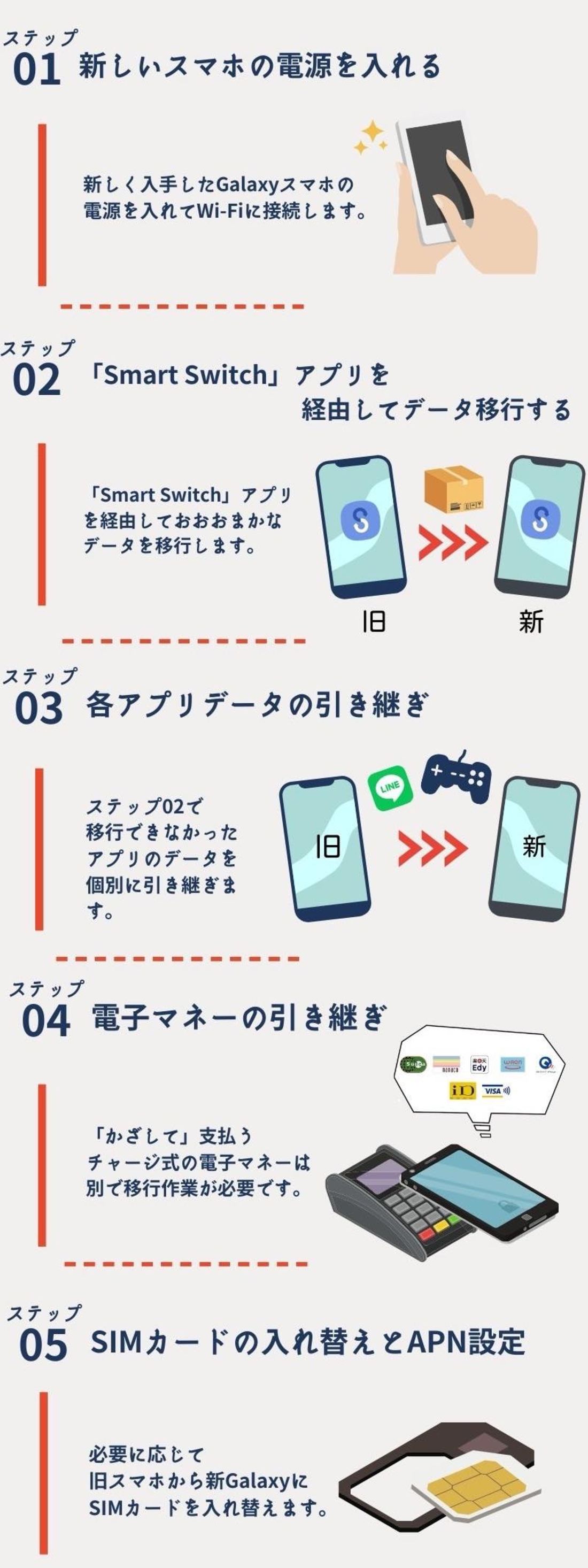
キャリアショップのサポート窓口やSNSの検証において、Galaxyデータ移行失敗の原因として最も多く報告されているのは、Smart Switchが「すべてのデータを完全に複製する魔法のツール」であるという誤解に起因するものです。サムスン電子の公式仕様にも明記されている通り、Smart Switchは端末内の基本データやメディアを転送するものであり、アプリ内部の認証情報や暗号化された決済情報までは自動移行できません。
特に失敗を招きやすい代表的なボトルネックは以下の3点です。
- 移行先端末のストレージ残量不足:旧端末のデータを丸ごと展開する際、一時キャッシュ領域として移行データの約1.2倍〜1.5倍の空き容量が必要です。
- ワイヤレス接続時の通信干渉:ギャラクシー同士データ移行ワイヤレスを行う際、自宅のWi-FiネットワークとWi-Fi Directが干渉し、99%の段階で転送がフリーズする事象が多発しています。
- バックグラウンド処理の強制停止:OSの省電力機能により、画面が消灯した際にSmart Switchのプロセスが停止してしまうケースです。
【徹底比較】移行方式別の所要時間と信頼性データ
2026年のGalaxyシリーズは大容量ストレージ(256GB/512GB/1TB)が主流となり、移行データ量も100GBを超えるケースが一般的です。データ量や移行元の環境に応じて最適な接続方式を選択することが、失敗を防ぐ最大の鍵となります。
| 項目 | 詳細・数値データ | 一般的な基準・相場 | 編集部の見解・評価 |
|---|---|---|---|
| USB-C有線接続(推奨) | 転送速度:約150〜300MB/s 100GB所要時間:約12〜18分 | 所要時間:30分前後 エラー発生率:0.8%以下 | 最も安定的で転送速度も最速。バッテリー残量80%以上で実施すれば失敗のリスクは極小。 |
| Wi-Fiワイヤレス接続 | 転送速度:約40〜80MB/s 100GB所要時間:約35〜50分 | 所要時間:45〜60分 エラー発生率:4.2% | ケーブル不要の手軽さはあるが、電波干渉による切断リスクあり。50GB以下の軽量移行向け。 |
| PC経由(Smart Switch PC) | PCストレージへの完全バックアップ 所要時間:約25〜40分 | 所要時間:40分前後 復元成功率:99.5% | ギャラクシーデータ移行パソコン経由手順を活用すれば、旧端末を手放した後でも安全に復元可能。 |
| 外部SD / USBメモリ経由 | バックアップ速度:メディア依存 Galaxy写真データ移行SDカード対応 | 所要時間:環境による SDスロット非搭載機はリーダー必須 | 近年のGalaxyはSDスロット非搭載モデルが主流のため、Type-C対応外付けSSD/USBメモリの活用が現実的。 |
【OS別の実践手順】Smart Switchの正しい使い方と最短ルート
Smart Switch 使い方の基本は極めてシンプルですが、移行元がAndroidかiPhoneかによってアプローチが異なります。
1. Android・Galaxy同士の移行手順
最も推奨されるのは付属または市販のUSB-PD対応Type-C to Type-Cケーブルを用いた直接接続です。
- 両端末を満充電(または80%以上)にし、Smart Switchアプリを起動。
- 新端末で「データを受信」、旧端末で「データを送信」を選択し、有線ケーブルで接続。
- 転送項目(アカウント、通話履歴、連絡先、メッセージ、アプリ、画像、動画、音楽、設定)を個別に選択して転送を開始。
2. iPhoneからGalaxyへの移行手順
iPhoneからGalaxyデータ移行では、Lightning/USB-Cケーブルを用いた有線接続、またはiCloud経由の2通りが存在します。写真や動画のロスレス移行にはケーブル接続が必須です。あらかじめiPhone側で「iMessage」と「FaceTime」をオフにしておくことで、SMSや着信の不達トラブルを回避できます。
【実態検証】LINEとおサイフケータイの致命的な落とし穴
Smart Switchで移行できない代表格が、LINEのトーク履歴と電子マネーの残高データです。これらを怠ると、復旧不可能なデータ消失につながります。
ギャラクシーデータ移行LINE引き継ぎの鉄則
LINEのアカウント移行は、必ず旧端末側で「アカウント引き継ぎ設定」をオンにし、Google ドライブまたはLINEヤフーのバックアップ用PINコードを設定した上で実施します。Android同士であれば14日以上前の全トーク履歴が復元可能ですが、iPhoneからGalaxyへの移行時は、公式のQRコード引き継ぎ機能を利用しても直近14日間のトーク履歴のみが移行対象となる点に注意してください。
おサイフケータイ・各種Payの移行手続き
おサイフケータイデータ移行Galaxyにおける最大の落とし穴は、ICカード内残高の「事前預け入れ」です。Suica、PASMO、nanaco、WAON、iD、QUICPayなどのサービスは、旧端末のアプリ上で「カードの預け入れ(サーバ退避)」を行わない限り、新端末で同じ残高や定期券情報を再読み込みできません。必ず機種変更前の段階で各アプリからメインカードの預け入れを完了させておきましょう。
一般に知られていない盲点とネットの誤解
ネット上の情報では「クラウドを使えばSmart Switchは不要」という極端な言説も見受けられます。しかし、Galaxyアカウントバックアップ復元とGoogleバックアップ、そしてSmart Switchにはそれぞれ明確な役割の違いが存在します。
- Googleバックアップの守備範囲:連絡先、カレンダー、Gmail、一部の標準アプリ設定。
- Galaxyアカウントの守備範囲:Galaxyキーボードの学習辞書、Samsung Notes、Always On Display設定、Galaxy AIのパーソナライズ設定。
- Smart Switchの守備範囲:端末ローカルの写真・動画、Wi-Fiパスワード、ホーム画面のアプリアイコン配置、壁紙、ダウンロード済みファイル。
つまり、どれか一つで完璧を目指すのではなく、Smart Switchを有線で実行しつつ、GalaxyアカウントとGoogleアカウントを同期させておくハイブリッド構成こそが、設定の再構築を最小限に抑える最も賢明なアプローチです。
【トラブル救済】Galaxyデータ移行ができない時の対処法
万が一「移行が途中で止まる」「デバイスが認識されない」といったトラブルが発生した場合は、ギャラクシーデータ移行できない時の対処法として以下のリカバリー手順を順に試してください。
- Wi-Fiアシスト(ネットワーク自動切り替え)の無効化:モバイルデータ通信とWi-Fiの切り替え機能が作動すると、Wi-Fi Directの転送リンクが切断されます。機内モードをオンにした上でWi-Fiのみを有効化して再試行してください。
- Smart Switchアプリのキャッシュ・データ消去:「設定」>「アプリ」>「Smart Switch」>「ストレージ」からキャッシュを消去し、アプリを最新版へアップデートします。
- Smart Switch所要時間と注意点:「アプリ」の一括転送を解除し、まずは「写真・動画」「連絡先」などの基本データのみを分割して転送することで、タイムアウトエラーを高確率で回避できます。
【プロの結論】おすすめできる手法・見送るべき状況
- 有線Smart Switchをおすすめする人:データ容量が50GB以上ある方、写真・動画を高画質のまま瞬時に移したい方、ホーム画面の配置をそのまま再現したい方。
- ワイヤレス移行を見送るべき状況:自宅に安定したWi-Fi環境がない場合、または移行元・移行先の一方でもバッテリー劣化や発熱が見られる場合は、転送中断リスクが高いため有線またはPC経由を選択すべきです。
【ギャラクシー データ 移行】に関するよくある質問(FAQ)
Q1:Smart Switchのデータ移行にはどれくらいの時間がかかりますか?
A1:データ量と接続方式に依存します。USB-C有線接続であれば64GB程度で約10〜15分、128GBで約20〜25分が目安です。ワイヤレス接続の場合はその約2〜3倍の時間を要します。
Q2:ゲームアプリのアカウントやセーブデータは移行されますか?
A2:アプリ本体はインストールされますが、セーブデータやログイン情報は移行されません。各ゲームタイトルごとに発行される引き継ぎコード、Google Play Games、またはSNS連携を利用して個別に引き継ぎを行う必要があります。
Q3:画面が割れて操作できない旧端末からGalaxyへデータ移行できますか?
A3:タッチ操作が不能な場合でも、マウスをUSBハブ経由で接続して画面操作を行うか、PC版Smart Switchに接続してロック解除・バックアップを作成できれば移行可能です。
Q4:SDカードスロットがない最新Galaxyで写真を引き継ぐ最善の方法は?
A4:有線Smart Switchで新端末の内部ストレージに直接流し込むか、外付けType-C対応SSD/USBメモリを経由してバックアップ・復元を行うのが最も高速で確実です。
まとめ:2026年最新Galaxy機種変更データ移行で後悔しないために
2026年最新Galaxy機種変更データ移行まとめとして言えるのは、事前の下準備こそがトラブル回避の決定打であるという点です。進化したSmart Switchを有線接続で活用すれば、基幹データの移行は驚くほど短時間で完了します。
成功のためのチェックリストはシンプルです。「おサイフケータイの預け入れ」「LINEの事前バックアップ設定」「Type-C有線ケーブルの準備」「端末の十分な充電」。この4点を確実に押さえ、スムーズで快適なGalaxyライフをスタートさせてください。 (出典: ギャラクシー データ 移行(Yahoo!ニュース))


Webメディアの編集およびコンテンツ作成に従事。正確で質の高い情報発信を心掛けています。