Windows11初期設定を自分で!店舗代行費の罠と失敗しない全手順
2025年秋のWindows 10サポート終了を経て、2026年のPC買い替え需要はかつてない高まりを見せています。しかし、最新のWindows 11搭載パソコンを家電量販店で購入した際、レジカウンターで提示される「初期設定代行サービス」の見積書を見て息を呑むユーザーが後を絶ちません。わずか数十分の作業に数万円の手数料が請求されるケースも珍しくないのが実態です。
「機械が苦手だから店舗に任せるしかない」と諦める前に立ち止まってください。Windows 11の初期セットアップは、要所となる分岐点と注意点さえ把握していれば、専門知識のない一般ユーザーでも十分に自力で完結できます。不要なコストを賢く浮かせ、自身のプライバシーを安全に守るための実践的な全手順を現場目線で解き明かします。
📌 【この記事の重要ポイントまとめ】
- 要点1:家電量販店の初期設定代行は1.5万〜3万円超が相場だが、基本作業は自力で約45分・費用ゼロで安全に完了できる
- 要点2:2026年最新のWindows 11ではMicrosoftアカウントの仕様やOneDrive自動同期の落とし穴を事前に回避することが不可欠
- 要点3:デスクトップ表示後のBitLocker回復キー確保や不要ソフトの削除まで行うことで、長期的なトラブルと余計な課金を防げる
【店舗の罠】家電量販店の初期設定代行はなぜ高額?費用相場と自作の費用対効果
大手家電量販店の店頭でパソコンを購入すると、店員から「初期設定は非常に複雑で、ご自身でやると動かなくなる危険があります」とセットアップ代行を勧められる光景が日常茶飯事となっています。しかし、そのパソコン初期設定費用相場の内訳を客観的に精査すると、驚くべき実態が浮かび上がってきます。
大手量販店3社およびPC専門店の料金プランを調査したところ、単なる電源投入と初期アカウント作成を行う「基本設定」だけで11,000円〜16,500円(税込)、リカバリーメディア作成やオフィスソフトの認証、セキュリティソフトの導入を含めた「安心パック」ともなれば25,000円〜38,000円という高額な料金設定が常態化しています。作業工数に対してあまりにも割高と言わざるを得ません。
| 項目 | 詳細・数値データ | 一般的な基準・相場 | 編集部の見解・評価 |
|---|---|---|---|
| 店頭初期設定(基本) | 開梱・OS起動・Wi-Fi接続・アカウント登録(作業時間約30分) | 11,000円〜16,500円 | 画面の案内に沿ってクリックするだけの作業であり、自分でやれば0円で済む |
| トータルパック設定 | 基本設定+回復ドライブ作成+Office認証+保護フィルム貼り付け | 25,000円〜38,000円 | 利益率が極めて高い量販店側のドル箱プラン。費用対効果は著しく低い |
| 自力セットアップ(DIY) | OS基本設定+最新アップデート+OneDrive調整+セキュリティ確認 | 0円(所要時間:約45〜60分) | 自分のアカウント情報やパスワードを店員に渡さずに済むため防犯上も最善 |
ネット上の家電量販店初期設定代行評判を検証しても、「高額な料金を支払ったのに、後からパスワードが分からなくなって余計に混乱した」「店頭スタッフにプライベートなアカウント情報を見られるのが不安だった」といった不満の声が散見されます。金銭的な節約だけでなく、個人情報保護の観点からも、自力で初期設定を行うメリットは計り知れません。
【2026年最新】Windows 11パソコン初期設定の完全手順|開封からデスクトップ表示まで
ここからは、失敗を未然に防ぎながら安全に作業を進める2026年最新パソコン初期設定やり方を順を追って解説します。作業を開始する前に、必ず「安定したインターネット環境(自宅のWi-FiルーターのSSIDとパスワード)」と「電源アダプター」を手元に用意し、パソコンを電源に接続した状態で進めてください。
標準的なWindows11初期設定手順のステップは以下の通りです。
ステップ1:国とキーボードレイアウトの選択
電源を入れると「国または地域はこれでよろしいですか?」と表示されます。「日本」を選択して「はい」をクリックします。続いてキーボードレイアウトも「Microsoft IME」を選択し、2つ目のキーボード追加は通常「スキップ」で問題ありません。
ステップ2:ネットワークへの接続(Wi-Fi設定)
接続可能なネットワーク一覧から自宅のWi-Fiを選択し、セキュリティキーを入力します。ここで万が一接続できない場合は、ルーターの周波数帯(2.4GHz / 5GHz)を切り替えるか、ルーター本体の再起動を試みるのがWi-Fi接続トラブル対処法の鉄則です。
ステップ3:デバイス名とライセンス条項の同意
任意のPC名(半角英数字推奨)を設定し、マイクロソフトのソフトウェアライセンス条項に「同意」します。
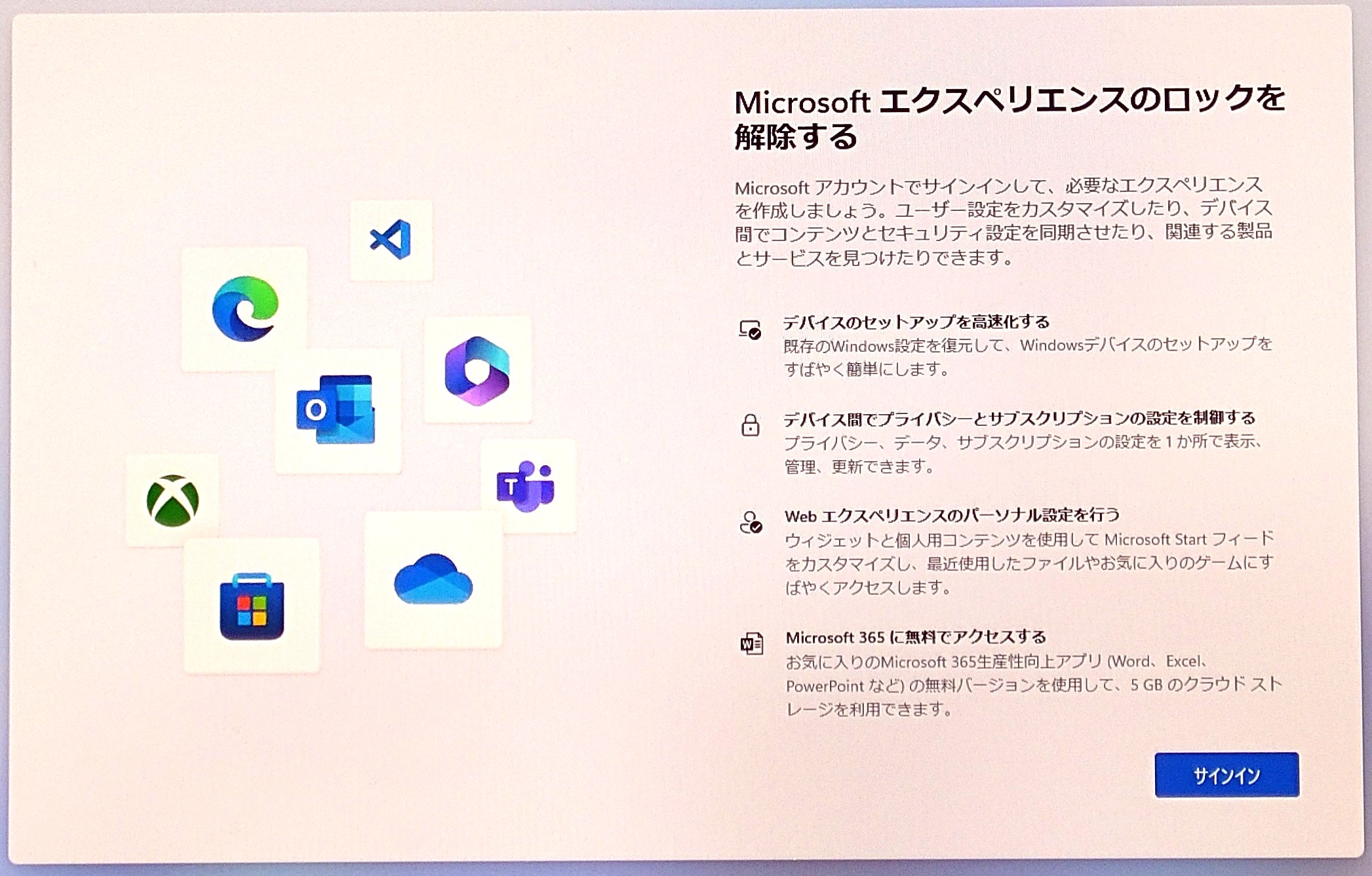
ステップ4:アカウントのサインインとセキュリティ設定
通常は個人のMicrosoftアカウントでサインインを行います。まだ持っていない場合は画面上のリンクから新規作成が可能です。続いて、パスワードよりも強固かつ手軽にログインできるPINコード設定変更方法の画面に移ります。4桁以上の数字、または英字を含めた複雑なPINコードを登録します。PINは後から「設定」>「アカウント」>「サインインオプション」からいつでも変更可能です。
ステップ5:プライバシー設定の最適化
「位置情報の使用」「診断データの送信」「エクスペリエンスのカスタマイズ」などの選択肢が現れます。基本的に不要と感じる項目はすべて「いいえ」またはオフにしておくことで、バックグラウンドでの無駄な通信を抑え、プライバシーを保護できます。
一般に知られていない盲点とネットの誤解|Microsoftアカウントなしローカルアカウント作成の真相
Windows 11の初期設定において、ネット上で最も議論を呼んでいるのが「Microsoftアカウントの強制」です。「どうしても従来のローカルアカウントだけで運用したい」というユーザーの間で、ネットの裏技が広く共有されてきました。
かつて有名だった「ネットワークを切断して『BypassNRO.cmd』を実行するコマンドプロンプト技」や、「存在しないダミーのメールアドレスを入力してエラーを誘発させる方法」などは、度重なるWindowsの機能更新によって段階的に塞がれつつあります。現在、Microsoftアカウントなしローカルアカウント作成を行うには、コマンドラインを駆使した特定の抜け道が必要ですが、セキュリティパッチによっていつ塞がれてもおかしくありません。
ここで重要なのは、「無理にローカルアカウントに固執することが本当に正解か」という視点です。Microsoftアカウントでサインインすることで、Windowsのライセンスがデジタルに紐付けられ、万が一のハードウェア故障時にも再認証が容易になります。また、後述する暗号化キーのクラウド自動バックアップなど、一般ユーザーのデータを守るための堅牢なフェイルセーフが働きます。「どうしてもマイクロソフトに個人データを渡したくない」という明確なポリシーを持つ上級者以外は、素直にMicrosoftアカウントでセットアップを進めるのが2026年時点における最も安全な選択肢です。
デスクトップ起動後に必ずやるべき4つの鉄則|放置すると起きる深刻なトラブル
デスクトップ画面が表示されたからといって、初期設定がすべて終わったわけではありません。実は、起動直後の「初期状態のまま放置すること」こそが、PCの動作低下や深刻なデータ損失を引き起こす最大の火種となります。必ず以下の4項目を即座に実施してください。
1. BitLocker回復キーのバックアップ
Windows 11 Home/Proを問わず、多くの最新機種では出荷時からストレージが「BitLocker」によって自動暗号化されています。マザーボードの更新やOSエラーが起きた際、48桁のキーがなければPCが二度と起動しなくなります。マイクロソフトの公式サイト(account.microsoft.com/devices/recoverykey)へアクセスし、表示されるBitLocker回復キー確認手順に従って、紙に印刷するか別の端末へ必ずメモを控えてください。
2. Windows Updateの徹底実行
工場出荷から手元に届くまでに数カ月のタイムラグがあるため、大量の脆弱性修正パッチが未適応のままです。「設定」>「Windows Update」から最新状態になるまで更新を繰り返します。途中でWindowsUpdate更新が終わらない理由の多くは、裏でドライバーのインストールが重複しているか、回線の一時的なタイムアウトです。焦って電源ボタンを長押しせず、ディスクアクセスランプや進捗率を確認しながら最低でも1時間は待機してください。
3. OneDriveの同期トラップ解除
初期設定のまま使い始めると、デスクトップやドキュメントフォルダが自動的にOneDriveへ同期されます。無料版の容量はわずか5GBであるため、写真や動画を少し保存しただけですぐに容量オーバー警告が連発します。タスクバー右下の雲アイコンから「設定」>「同期とバックアップ」>「バックアップの管理」を開き、不要なフォルダのチェックを外すOneDrive同期停止解除方法を実践しましょう。
4. メーカー製不要アプリのアンインストール
国内メーカー製PCなどに山積みされている試用版ソフトやゲームアプリは、起動速度を落とす主因です。「設定」>「アプリ」>「インストールされているアプリ」を開き、30日限定の体験版ツールなど不要プリインストールアプリ削除を断行することで、PC本来の軽快なレスポンスを取り戻せます。
市販セキュリティソフトは本当に必要か?Windows Defenderの実力と現場検証
店頭の販売員が初期設定代行とセットで強烈に推奨してくるのが、「数年分の有償セキュリティソフト」です。「これが入っていないと明日にもウイルスに感染します」というセールストークに不安を煽られ、1万5,000円前後のパッケージを契約してしまうユーザーが後を絶ちません。
しかし、現代のPC事情においてセキュリティソフト必要性を冷静に評価すると、Windows 11に標準搭載されている「Microsoft Defender」は極めて優秀です。独立系セキュリティ評価機関(AV-ComparativesやAV-TEST)の定常ベンチマークにおいて、Microsoft Defenderの脅威検出率は99.5%〜100%をマークし続けており、高価な市販ソフトと遜色のない防御性能を実証しています。
未知のフィッシング詐欺サイトへの誤アクセス防止や、家族の見守り機能といった「付加価値」を明確に求めるのであれば市販ソフトの導入も選択肢に入ります。しかし、一般的なブラウジングや事務作業、動画視聴がメインであれば、標準のWindows Defenderを正しく更新・稼働させておくだけでセキュリティ対策は実質的に十分機能します。
【実態検証】利用者の生の声と現場目線で見えたリアル|自分でやるべき人・店舗に頼むべき人
SNSや知恵袋、ガジェットコミュニティを調査すると、「自力設定派」と「店頭依頼派」の明暗がはっきりと分かれています。
自力で行ったユーザーからは、「YouTubeの解説を見ながらやったら40分で終わった。浮いた3万円で上位スペックのPCを買えた」「パスワードやPINの仕組みが自分で理解できたので、後々のトラブルに強くなった」というポジティブな報告が圧倒的多数を占めます。
一方で、「古いプリンターのドライバーが入らずに何時間も格闘した」「Microsoftアカウントの電話番号登録でつまずき、パスコードが届かずパニックになった」といった実体験も存在します。これらを踏まえた客観的な判断基準は次の通りです。
【プロの結論】おすすめできる人・見送るべき人の特徴
自分で初期設定を行うべき人:
スマートフォンやタブレットを日常的に操作しており、Wi-Fiの暗号化キーを自分で入力できる方。また、余計な出費を抑え、PCの内部構造やログイン情報を自身でしっかり把握・管理したい方には、自力設定を強く推奨します。
店舗の代行サービスを検討してもよい人:
自宅にインターネット回線がなくセットアップ自体が不可能な環境にある方、あるいはPCの操作が完全に初めてで家族にも相談できる人がいない高齢者の方。さらに、業務用の専用機器や特殊なネットワーク環境への接続を即日完了させなければならない企業ユースなどの場合は、有償サポートに頼る合理性があります。
【パソコン 初期設定 自分で windows11】に関するよくある質問(FAQ)
Q1:初期設定にはどのくらいの時間がかかりますか?
A1:画面の指示に従って進める基本的な入力作業自体は約20〜30分で完了します。ただし、その後のWindows Updateや各種アプリの更新を含めると、合計で約1時間〜1時間半を見ておくと焦らず作業できます。
Q2:自宅にWi-Fiがない場合でもWindows 11の初期設定はできますか?
A2:近年のWindows 11は初期設定時のインターネット接続が実質的に必須化されています。自宅に固定回線がない場合は、スマートフォンのテザリング機能を利用して一時的に接続するか、店頭などのWi-Fi環境を利用する必要があります。
Q3:BitLocker回復キーをメモし忘れたらどうなりますか?
A3:万が一Windowsの起動トラブルやハードウェア障害が発生した際、回復キーが手元にないとストレージのデータを一切復旧できなくなります。後からでも構いませんので、マイクロソフトアカウントの管理ページから速やかに確認し、印刷またはメモを残しておきましょう。
まとめ:今後の動向と失敗しないための判断基準
Windows 11の初期設定は、かつてのOSのように高度なコマンド知識を要求されるものではありません。直感的なウィザード形式に進化しており、画面に表示される日本語の説明を一行ずつ落ち着いて読み進めれば、誰の手も借りずに完了できる設計となっています。
量販店が提示する高額な初期設定費用は、不安に対する保険料としてはあまりにも高価です。自分の手で初期設定を乗り越えることは、数万円の節約になるだけでなく、今後数年間にわたって愛機を安全かつ快適に使いこなすための貴重な第一歩となります。本記事の手順を一つずつ確認しながら、ぜひ自分自身の力で新しいPCライフをスタートさせてください。 (出典: パソコン 初期設定 自分で windows11(Yahoo!ニュース))

最新のトレンドや話題のニュースをわかりやすく解説するWebライターです。読者の皆様に役立つ情報を日々お届けしています。