スマホHDMIでテレビに映らない理由とは?失敗しない最新接続術
手元のスマートフォンに保存した動画や写真、ゲーム画面をリビングの大画面テレビで楽しもうと、HDMIケーブルを用意して接続したものの「画面が真っ暗なまま何も映らない」「音声だけがスマホから流れる」といったトラブルに直面するケースが後を絶ちません。手軽な有線接続のはずが、規格の不一致や端末側の仕様制限によって思わぬ落とし穴にハマるユーザーが急増しています。
端子の形状が合っているからといって、すべての機器で映像が出力できるわけではありません。本稿では、iPhoneやAndroid端末を有線接続する際に画面が映らない根本的な原因をはじめ、100円ショップ製品の実態、給電トラブルの防ぎ方、2026年現在の環境に即した最適なケーブル選びの基準までを徹底的に解明します。
📌 【この記事の重要ポイントまとめ】
- 要点1:有線接続でテレビに映らない最大の原因は、Android端末の「DisplayPort Alternate Mode」非対応や、有料動画配信サービスの「HDCP(著作権保護)」制限にある。
- 要点2:100均(ダイソー等)で手に入る安価なType-Cケーブルの多くは充電・データ転送専用であり、直接テレビ出力する機能は備わっていない。
- 要点3:長時間の動画視聴やゲーム用途では、遅延を防ぎつつバッテリー切れを回避できる「PD給電対応のHDMI変換アダプタ」を選ぶのが鉄則である。
【徹底解明】スマホのHDMI接続でテレビに映らない決定的な5大原因
スマホとテレビをケーブルで直結したにもかかわらず画面が表示されない場合、ハードウェアの故障を疑う前に「規格や仕様のミスマッチ」を検証する必要があります。現場で頻発しているスマホ HDMIケーブル 映らない理由は、主に以下の5点に集約されます。
まず最も見落とされがちなのが、Android端末側のDisplayPort Alternate Mode 対応機種であるかどうかという点です。USB Type-C端子を搭載していても、内部回路が映像信号の外部出力(オルタネートモード)に対応していなければ、いくら高品質なType-C HDMIケーブル Android用を接続しても信号は伝送されません。ハイエンドのGalaxyやXperia、AQUOSの一部上位モデルは対応している一方、Google Pixelシリーズ(独自仕様)やエントリー〜ミドルレンジ端末の多くは非対応の設計となっています。
2つ目は、HDCP 著作権保護 動画 映らないというデジタル著作権管理の壁です。YouTubeなどの無料動画やホーム画面は映るのに、Netflix、Amazonプライム・ビデオ、Disney+、DAZNなどのアプリを開いた瞬間に画面がブラックアウトしたりエラー表示になったりする場合、ケーブルやアダプタがHDCP規格(主にHDCP 1.4や2.2/2.3)を満たしていないことが直接の原因です。
3つ目はスマホ HDMI 給電しながら接続していないことによる電力不足です。特に高解像度(4K出力など)の変換処理を行うアダプタは電力を消費するため、端末からの給電だけでは動作が不安定になり、ブラックアウトを繰り返す事象が確認されています。
4つ目は、テレビ側の入力切り替えミスや解像度・リフレッシュレートの不一致です。4K/120Hz対応の最新テレビに古い規格のアダプタを接続した際、ネゴシエーション(機器間の通信確立)に失敗することがあります。
5つ目は、スマホ HDMI 音声 出ない 対処法にも関係する接続順序や出力設定の不具合です。ケーブルを挿す順番(テレビの電源ON→HDMI端子接続→スマホ接続)を誤っていたり、スマホ側のメディア出力先が本体スピーカーやBluetooth機器に固定されていたりすると、正常に映像・音声がルーティングされません。
【規格比較】有線HDMI接続アダプタ・ケーブルの徹底スペック検証
スマホの映像出力環境は、使用する端末のポート形状(Lightning / USB Type-C)およびアダプタの内部チップによって性能や安定性が劇的に変化します。市販されている代表的な接続ツールのスペックと実勢価格を比較表にまとめました。
| 接続方式・製品タイプ | 詳細・数値データ | 一般的な基準・実勢価格 | 編集部の見解・評価 |
|---|---|---|---|
| Apple純正 HDMI変換(USB-C / Lightning) | 最大解像度:1080p〜4K/60Hz HDCP対応:完全準拠(公式認証) 遅延:ほぼゼロ(約5〜10ms) | 約7,980円〜9,380円 (Apple公式ストア基準) | 高価だが互換性・HDCP対応ともに最高水準。iPhone利用者が配信動画を高画質で楽しむなら最も確実な選択肢。 |
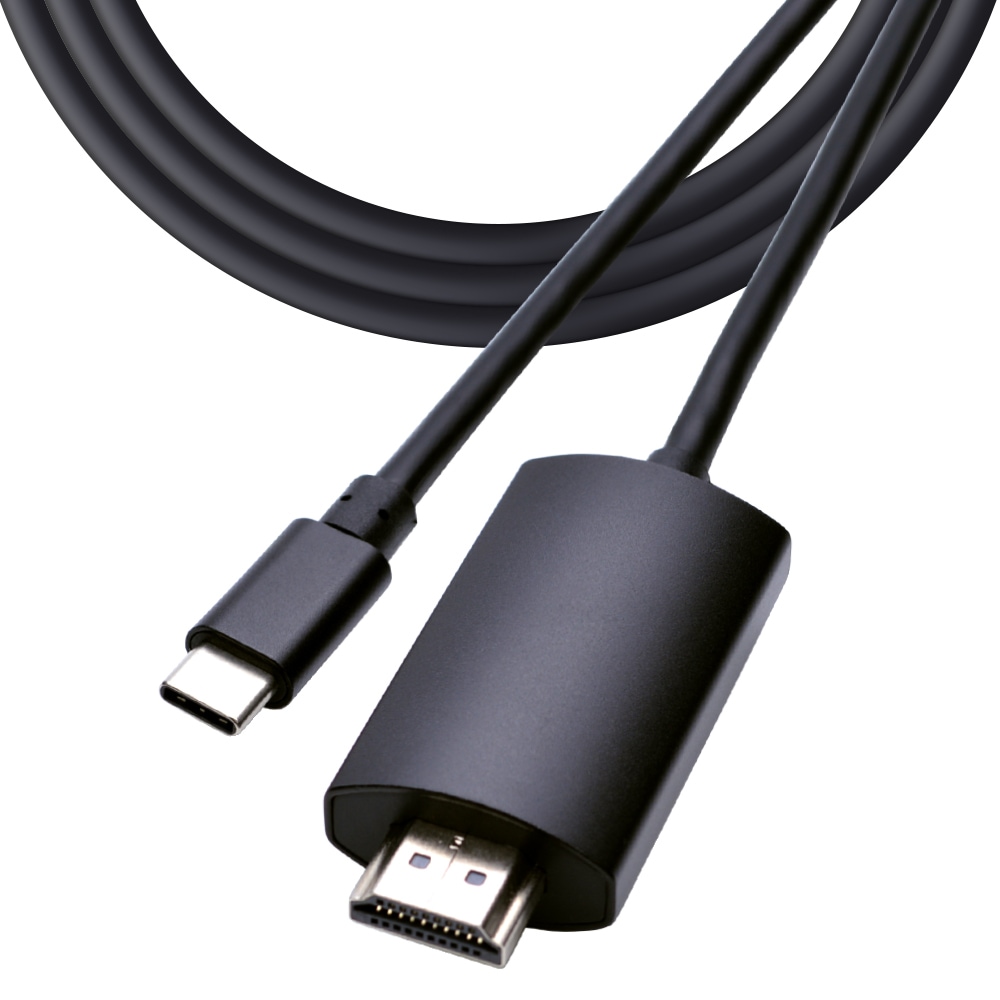
| サードパーティ製 Type-C to HDMIケーブル(PD給電対応) | 最大解像度:4K/60Hz〜8K/30Hz PD急速充電:最大100W対応 DisplayPort Alt Mode必須 | 約2,500円〜4,500円 (Anker、UGREEN等) | Android対応機やUSB-C搭載iPhoneに最適。給電しながら長時間の動画視聴やゲームプレイを行う際の標準構成。 |
| 100均(ダイソー等)変換パーツ+汎用HDMI | 最大解像度:製品により1080p止まり 給電ポート:なし(単機能) 耐久性:簡易構造 | 約330円〜550円 (パーツ単体合算) | 写真の簡易表示やプレゼン等の非常用には使えるが、長時間の安定性や動画配信サービスの再生には推奨できない。 |
| ワイヤレス接続(Chromecast / AirPlay) | 最大解像度:4K/60Hz 通信:Wi-Fi(5GHz推奨) 遅延:約50〜150ms発生 | 約5,000円〜7,600円 (ドングル本体価格) | 配線不要で利便性は高いが、アクションゲームや音ゲーでは明らかな遅延が操作感に影響を及ぼす。 |
【実態検証】利用者の生の声と現場目線で見えたトラブルのリアル
実際にスマホ テレビ出力 有線を導入したユーザーの体験談やサポート窓口への相談事例を精査すると、スペック表からは見えてこないリアルな障壁が浮かび上がってきます。
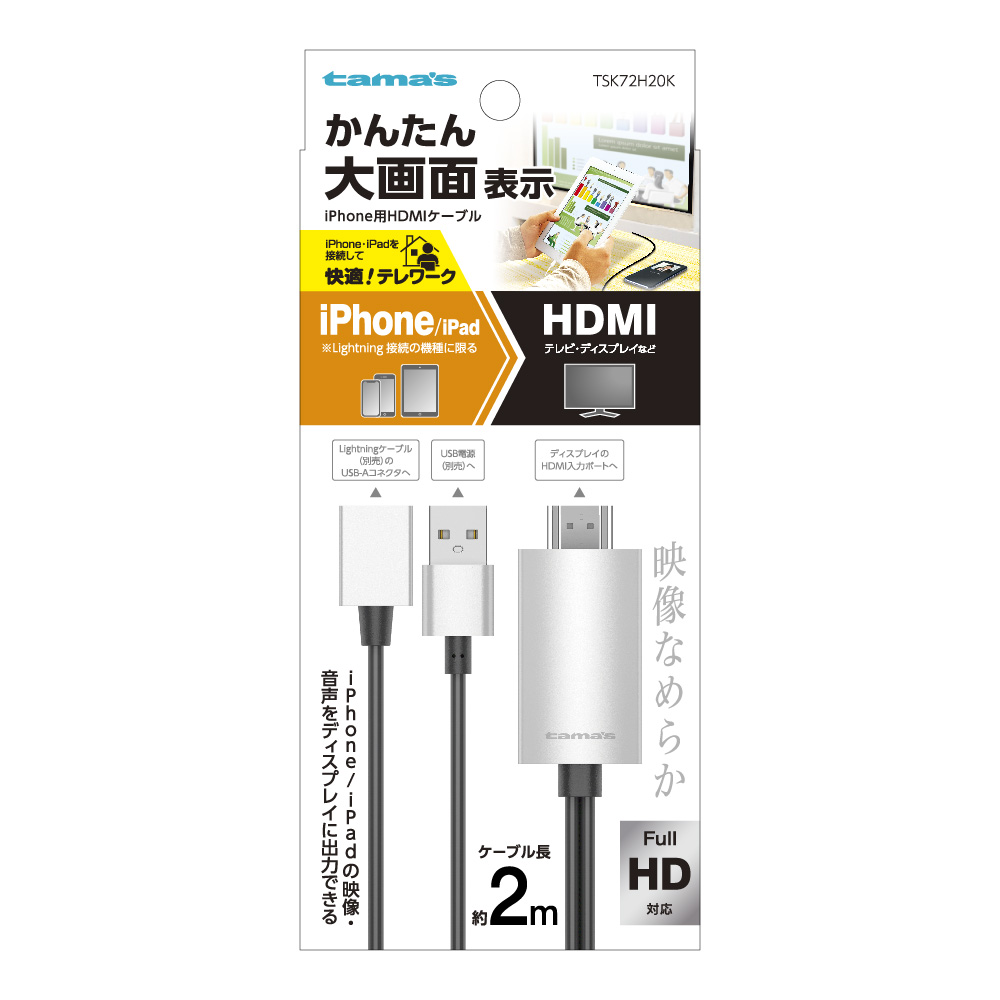
ネット上のコミュニティで頻出しているのが、「Amazonで2,000円台の格安iPhone HDMI変換アダプタを購入したが、iOSのアップデート直後に突然使えなくなった」という互換性問題です。非認証のサードパーティ製品は、AppleのOS更新に伴うセキュリティ認証の変更によって信号が遮断されるリスクを常に抱えています。Apple純正 HDMI変換 違いとして最も大きいのは、この長期的なファームウェア安定性とHDCP鍵の正規保持にあります。
また、モバイルゲームの配信やプレイを目的としたユーザーからは、スマホ HDMIケーブル 遅延に関するシビアな報告が寄せられています。一般的な動画視聴では数ミリ秒の遅れは気になりませんが、FPSやリズムゲームではわずか30ms(ミリ秒)のズレでも致命的な操作ミスに繋がります。有線接続自体は無線キャストに比べて圧倒的に低遅延ですが、安価なDisplayLink変換アダプタ(USB変換チップを介して画面キャプチャ方式で出力するタイプ)を使用すると、内部エンコード処理によって体感可能な入力遅延が発生するため注意が必要です。
さらに「映像は映るのにテレビから音が出ない」というトラブルでは、スマホ本体の音声出力先が直前のイヤホン接続状態を引きずっているケースが多く、端末の「メディア出力」設定から音声デバイスをHDMI(テレビ名)へ手動で再割り当てすることで9割以上が即座に解決しています。
一般に知られていない盲点とネットの誤解|「Type-Cなら何でも映る」の嘘
デジタル機器の現場において、消費者の間で最も根強く残っている誤解が「USB Type-C端子が付いているスマホなら、100均の変換コネクタでテレビに映せる」という思い込みです。
100均 ダイソー スマホ HDMI関連の売り場に並んでいる商品の大半は、「USB Type-C to USB-A変換」や「データ転送・充電専用ケーブル」であり、HDMI端子へダイレクトに映像信号を流すためのICチップを搭載したケーブルは基本的に取り扱われていません(一部の大型店で販売される500円〜1,000円前後のハブ製品も、給電能力やオルタネートモードの仕様制限が存在します)。「形がハマるから映るはず」と安易に購入し、結果として映らずに別のケーブルを買い直すという無駄な出費が多発しています。
また、スマートフォンの普及台数が多いPixelシリーズに関して、「最新機種だから当然テレビ出力できる」と誤認しているケースも後を絶ちません。ハードウェアとしてオルタネートモードが無効化されている端末では、物理的な結線だけでは出力が不可能です。無理やり出力させるには、画面をリアルタイムでデータ圧縮して転送する専用の外部アダプタ(DisplayLink対応機器)と専用アプリの導入が必須となります。
【2026年最新】失敗しないスマホHDMIケーブルの選び方とおすすめ構成
現在流通している機器の規格を踏まえ、購入時のミスマッチを確実に防ぐためのスマホ HDMIケーブル おすすめ 2026年最新の選定基準をまとめました。
iPhone 15シリーズ以降(USB-C搭載モデル)を使用している場合は、DisplayPort Alt Modeに対応しているため、汎用の高耐久USB-C to HDMIケーブル(4K/60Hz・HDCP 2.2対応)を1本用意するだけで直感的に大画面出力が可能です。ただし、映画鑑賞やゲームなどで長時間の連続使用を行うなら、側面にUSB-C給電ポート(PD対応)を備えたハブ型変換アダプタを選ぶのがベストプラクティスです。
一方、iPhone 14以前のLightning端子搭載モデルを利用しているユーザーは、互換性トラブルを完全に排除するためにApple純正 Lightning - Digital AVアダプタの一択となります。社外品の安価な類似品は動画配信アプリの再生制限に引っかかる確率が極めて高いため、初期投資を惜しまないことが結果的に最も経済的です。
【プロの結論】有線HDMI接続を選ぶべき人・見送るべき人の特徴
利便性の高いワイヤレス接続が進化する現在においても、有線接続には明確な強みがあります。自身の利用用途に合わせて最適な接続手段を判断してください。
▼ 有線HDMI接続を選ぶべき人
- アクションゲームや音ゲーを画面遅延ゼロに近い環境で大画面プレイしたい人
- 出張先のホテルや実家など、Wi-Fi環境が不安定な場所で安定した映画鑑賞を行いたい人
- 複雑な設定作業を省き、ケーブルを挿すだけで即座に画面を複製(ミラーリング)したい人
▼ 有線接続を見送るべき人(ChromecastやFire TV等の無線環境が向いている人)
- 手持ちのAndroid端末が「DisplayPort Alternate Mode非対応」のエントリー機である人
- テレビから離れたソファやベッドに寝転がったまま、スマホを手元で自由に取り回したい人
- スマホ画面をそのまま映すのではなく、テレビで動画を流しながらスマホで別のSNSを操作したい人
【スマホ HDMIケーブル】に関するよくある質問(FAQ)
Q1:手持ちのAndroidスマホがDisplayPort Alternate Modeに対応しているか確認する方法は?
A1:メーカー公式サイトの製品スペック表にある「外部出力」や「USB仕様」の項目を確認してください。「DisplayPort Alternate Mode対応」「有線映像出力対応」の記載があれば利用可能です。仕様表に「USB 2.0(Type-C)」としか書かれていない端末やエントリー機種は、基本的に非対応となっています。
Q2:スマホの画面はテレビに映るのに、Netflixやプライムビデオを再生すると画面が真っ黒になります。なぜですか?
A2:有料動画配信サービスが採用している不正録画防止の暗号化技術「HDCP」に対応していないケーブルや変換アダプタを使用していることが原因です。HDCP(1.4または2.2以上)対応と明記された正規認証品や、Apple純正のアダプタに交換することで解消します。
Q3:スマホとテレビをHDMI接続している間、スマホのバッテリー消費を抑えるにはどうすればいいですか?
A3:映像出力専用の直結ケーブルではなく、「PD(Power Delivery)充電ポート付き」のHDMI変換アダプタを使用してください。テレビに映像を出力しながら、家庭用コンセントからスマホへ同時に急速給電が行えるため、長時間の視聴でもバッテリー切れの心配がなくなります。
まとめ:正しい規格理解でストレスのない大画面視聴環境を手に入れる
スマートフォンの画面をHDMIケーブルでテレビに出力する技術は、一見シンプルに見えて「端子規格」「端末内部の出力機能」「給電仕様」「著作権保護規格」の4要素が完全に噛み合って初めて正常に機能します。
「安物買いの銭失い」を避け、快適な映像体験を手に入れるための第一歩は、まず自身のスマートフォンが映像出力(DP Alt Mode等)をサポートしているかを正しく把握することです。その上で、HDCPに準拠し、給電機能を備えた信頼性の高いアダプタを選択すれば、動画視聴もゲームプレイもストレスフリーな大画面で存分に楽しむことができます。目先の安さや手軽さだけに惑わされず、用途に合った確実な接続環境を構築してください。 (出典: スマホ hdmi ケーブル(Yahoo!ニュース))
毎日更新されるトレンド情報を分析・発信中。役立つ裏技やおすすめ情報を分かりやすく紹介します。