スマホ画面共有の完全ガイド|テレビ接続や通知バレの真相を徹底解説
家族や友人と写真を見せ合ったり、オンライン会議で資料を提示したり、大画面テレビで動画を楽しんだりと、日常やビジネスのあらゆる場面でスマホの画面共有を活用する機会が急増しています。しかし、いざ使おうとすると「うまくテレビに映らない」「通話相手に自分の通知やプライベートな画面が見えてしまわないか不安」といったトラブルや懸念に直面するケースも少なくありません。
特にOSのアップデートや各社通話アプリの仕様変更に伴い、設定手順やセキュリティの注意点は年々変化しています。手元の端末で確実に画面共有を成功させるための具体的な手順から、接続トラブルの根本原因、そして見落としがちなプライバシーリスクの回避策まで、現場での実機検証を交えて分かりやすく解説します。
📌 【この記事の重要ポイントまとめ】
- 要点1:テレビへの画面共有は無線(AirPlay/Chromecast)と有線(HDMI)で手順が異なり、同一Wi-Fi接続の確認が成功の最重要ポイントとなる。
- 要点2:LINEやZoomでは共有中にポップアップ通知が相手に見えるリスクがあり、事前の「集中モード(おやすみモード)」設定が不可欠。
- 要点3:有料動画配信サービス(Netflix等)の画面共有制限(HDCP)や、遠隔操作アプリを悪用したサポート詐欺には厳重な警戒が必要。
【OS別】iPhone・Androidの画面共有のやり方とテレビ接続手順
スマートフォンをテレビや外部ディスプレイに映し出すミラーリングは、OSごとに標準規格が異なります。手元の端末が備えている機能を正しく把握することがスムーズな接続への第一歩です。
iPhone(iOS)における画面共有の基本手順
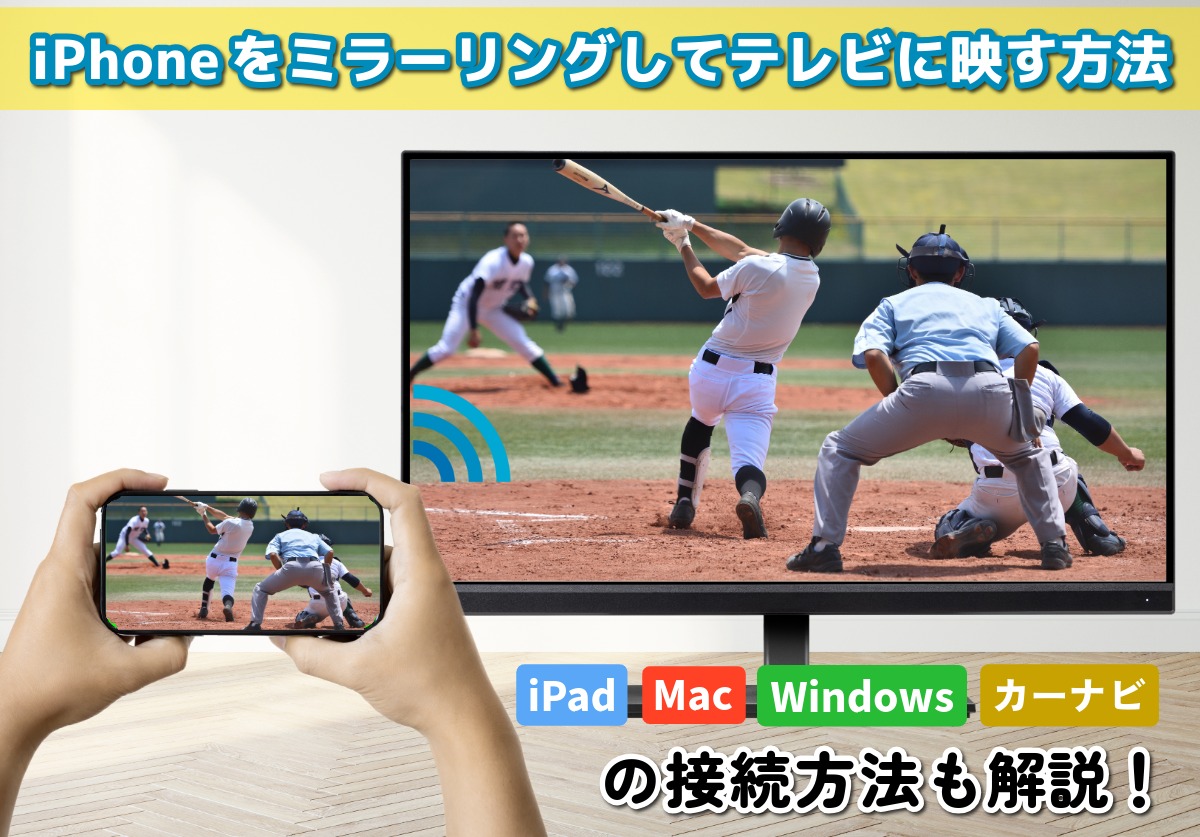
iPhoneではApple独自の無線伝送規格であるAirPlayを利用します。接続先がApple TVやAirPlay 2対応スマートテレビであれば、追加の機器なしで瞬時に接続が可能です。
画面右上から下へスワイプしてコントロールセンターを開き、重なり合う2つの長方形アイコン(画面ミラーリング)をタップします。検出された対応機器を選択し、テレビ画面に表示される4桁のパスコードをiPhoneに入力するだけでミラーリングが開始されます。
Androidにおける画面共有とキャストの基本手順
Android端末では、主にGoogle Cast規格を利用したChromecast スマホミラーリングや、端末メーカー独自機能(Galaxyの「Smart View」など)を用います。クイック設定パネル(画面上部を引き下げて表示)から「キャスト」または「画面共有」アイコンをタップし、接続したいスマートテレビやChromecast機器を選択します。
有線接続(HDMI変換)による確実な接続ルート
無線の電波状況が不安定な環境やゲーム画面の遅延を極力減らしたい場合は、有線ケーブルによる接続が最も安定します。iPhone 15シリーズ以降や近年のUSB Type-C搭載Android端末であれば、USB-C to HDMI変換アダプタを介してテレビのHDMI端子へ直結するだけで、設定不要で高画質映像が出力されます。なお、Lightning端子を搭載した旧型iPhoneの場合は、Apple純正の「Lightning - Digital AVアダプタ」を使用するのが確実です。
【通話アプリ別】LINE・Zoom・Discordでの画面共有設定と注意点
通話相手にスマホの画面を見せながら説明したい場合、利用するコミュニケーションツールごとに共有範囲や音声の扱いが異なります。
LINE通話における画面共有設定
LINEのビデオ通話中に画面下部のメニューから「画面シェア」アイコンをタップし、「画面」を選択することでリアルタイム共有が始まります。グループ通話だけでなく1対1の通話でも利用可能で、一緒にYouTube動画を視聴する「YouTubeシェア機能」も備わっています。手軽な反面、スマホの全画面がそのまま相手に配信されるため、アプリを切り替える際の映り込みには十分注意しなければなりません。
Zoomでの共有時に「相手に見えるもの」の境界線
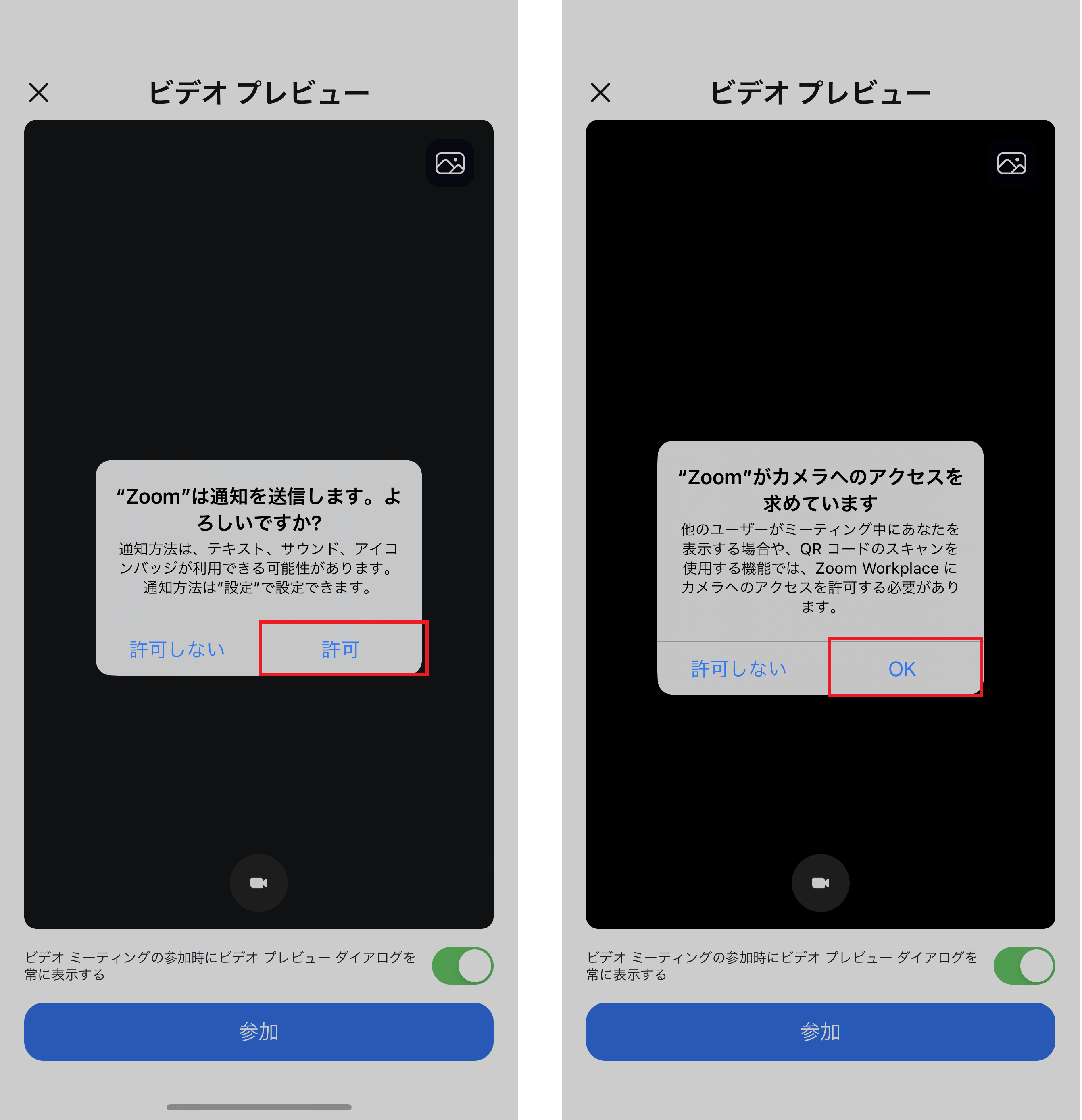
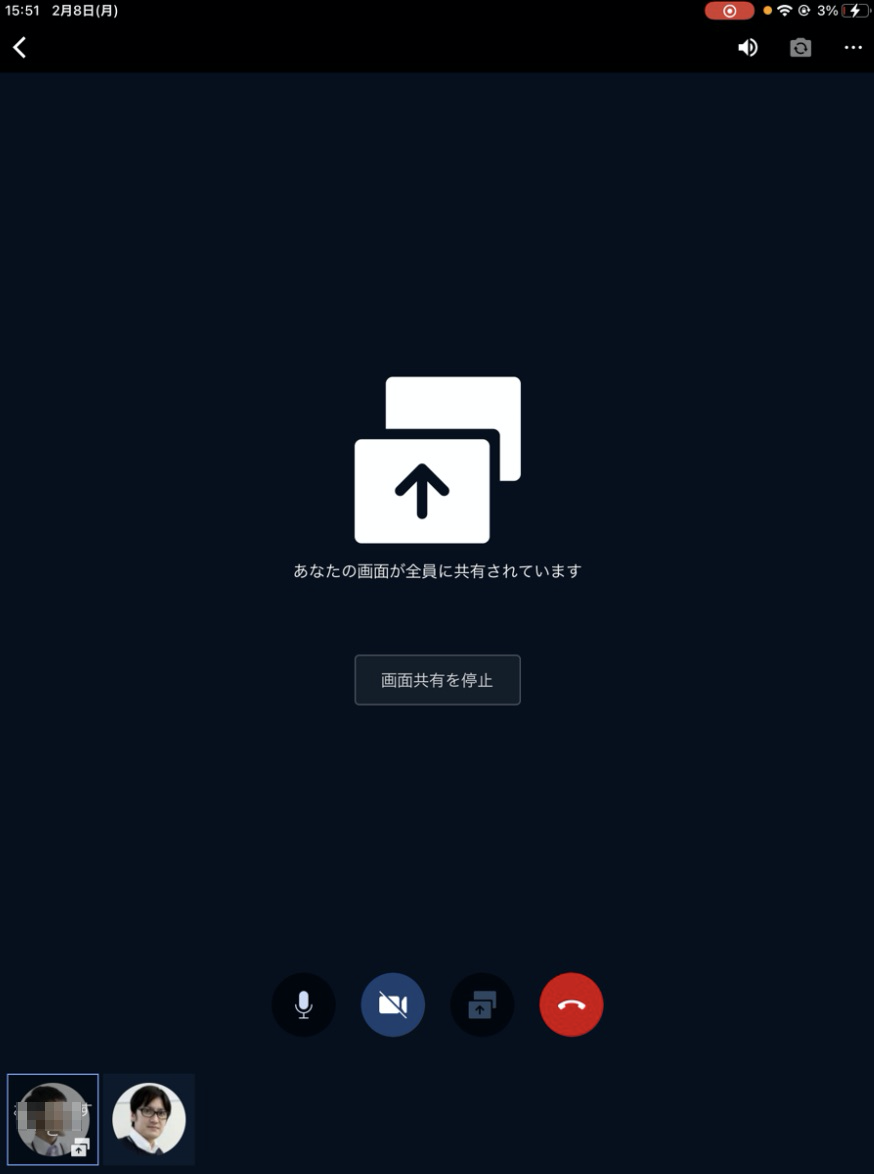
Zoomアプリで「共有」ボタンから「画面」を選択すると、スマホに表示されているすべての視覚情報が参加者にブロードキャストされます。画面上部のステータスバー、バッテリー残量、開いているブラウザのタブ、さらには画面共有中に届いたメッセージの通知バナーまでそのまま表示されます。ビジネス利用でプライベートなチャットや機密情報が映り込む事故を防ぐため、共有前に不要なアプリを完全に終了させておくのが鉄則です。
Discordでスマホ画面共有時に「音が出ない」トラブルの対処法
Discordでゲーム配信や画面共有を行う際、音声が通話相手に届かないという相談が頻発しています。主な原因は「端末のオーディオ権限」と「マイクミュート設定」にあります。iOSの場合、画面収録開始時に「マイクオーディオ」がオフになっていると通話相手に内部音声が流れません。また、一部のゲームアプリや著作権保護されたメディアプレイヤーはOS側の仕様で音声キャプチャが制限されているため、アプリごとの音声出力設定を見直す必要があります。
【主要ツール比較】スマホ画面共有の方式・画質・遅延データ
画面共有を行う手段によって、画質、遅延速度、必要な初期コストは大きく異なります。用途に合わせて最適な接続方式を選択するための客観的データを以下にまとめました。
| 接続方式・ツール | 詳細・数値データ | 一般的な基準・相場 | 編集部の見解・評価 |
|---|---|---|---|
| 有線HDMI接続 | 遅延:0.01秒未満 解像度:最大4K/60fps | 変換アダプタ:約3,000円〜7,000円 | 遅延が皆無で設定も不要。音ゲーやアクションゲーム、安定性を最重視するプレゼンに最適。 |
| AirPlay / Chromecast | 遅延:約0.2〜0.5秒 解像度:最大4K/30fps〜60fps | レシーバー端末:約5,000円〜15,000円 (対応TVなら0円) | 写真や動画の鑑賞にベスト。Wi-Fi環境の帯域(5GHz推奨)に快適性が大きく左右される。 |
| LINE / Zoom通話共有 | 遅延:約0.5〜1.5秒 解像度:720p〜1080p(自動圧縮) | 基本機能:完全無料 | 遠隔地の相手との情報共有に最適。通信データ消費が激しいためWi-Fi環境下での利用が必須。 |
| 遠隔操作アプリ | 遅延:約0.3〜1.0秒 解像度:可変(通信量優先) | 個人利用:無料〜月額数千円 | 端末の遠隔サポートに便利だが、第三者による不正アクセスの危険性が高く取り扱いに厳重注意。 |
スマホ画面共有ができない決定的な理由と繋がらない時の対処法
「共有ボタンを押しても反応しない」「一覧にテレビの名前が出てこない」といったトラブルの9割以上は、以下の4つの原因に集約されます。
1. 同一Wi-Fiネットワークの不一致(周波数帯のズレ)
AirPlayやChromecastなどの無線ミラーリングは、スマホと受信機器がまったく同一のWi-Fiネットワーク(SSID)に接続されている必要があります。ルーターの「2.4GHz帯」と「5GHz帯」で別々のSSIDに繋がっていたり、ルーター側の「プライバシーセパレーター機能(機器同士の通信を遮断する機能)」が有効になっていると、端末を検出できません。
2. HDCP(著作権保護技術)によるブラックアウト
Netflix、Amazon Prime Video、Disney+、U-NEXTなどの有料ストリーミングサービスを画面共有しようとすると、テレビ側や通話相手側の画面が真っ黒になり、音声しか流れない現象が発生します。これは故障ではなく、コンテンツの不正録画・再配信を防止するHDCP(High-bandwidth Digital Content Protection)という暗号化プロテクトが正常に働いているためです。アプリの正規キャスト機能(プレイヤー内のキャストボタン)を使うか、テレビ側の公式アプリで直接再生する必要があります。
3. AirPlay画面共有が繋がらない時の具体的リセット手順
iPhoneでAirPlayが接続できない場合、まずはコントロールセンターから「Wi-Fi」と「Bluetooth」を一度オフにして5秒後に再起動します。それでも改善しない場合は、ルーター、テレビ(電源プラグの抜き差しによる完全放電)、iPhone本体の3点をすべて再起動することで、IPアドレスの競合やキャッシュエラーが解消されます。
【実態検証】通知バレの真相と遠隔操作アプリに潜むセキュリティリスク
画面共有を利用する上で、近年特に問題視されているのがプライバシーの意図しない流出と、遠隔操作アプリを介した詐欺被害です。編集部が検証した実際の挙動と防犯対策を解説します。
画面共有で「通知がバレる」噂の真相と対策
「画面共有中にLINEのメッセージ内容が相手に見えてしまった」という噂は紛れもない事実です。初期設定のまま画面共有を行うと、上部から降りてくるプッシュ通知の送信者名やメッセージプレビューがそのまま配信画面に乗ってしまいます。
これを防ぐ唯一の確実な方法は、OS標準の「集中モード(iOS)」または「おやすみ時間モード/通知の非表示(Android)」をオンにすることです。通知のバナー表示を一時的に停止してから共有を開始する習慣をつけることで、不要なトラブルを100%遮断できます。
スマホ画面共有を用いた遠隔操作アプリの危険性
近年、高齢者やITに不慣れな層を狙い、「スマートフォンのセキュリティ警告を解除してあげる」「投資アプリの設定を代行する」と称して、TeamViewerやAnyDeskなどの画面共有・遠隔操作アプリをインストールさせる特殊詐欺が報告されています。一度遠隔操作を許可してしまうと、ネットバンキングのワンタイムパスワードや暗号資産の送金画面をリアルタイムで盗み見られ、不正送金被害に遭う危険性があります。「見知らぬ相手から指示された画面共有アプリは絶対にインストールしない」という鉄則を徹底してください。
【プロの結論】画面共有を活用すべき人と見送るべき人の特徴
【活用をおすすめできる人】
- 旅行の写真や家族動画をリビングの大画面テレビで全員で楽しみたい人
- 離れた場所に住む家族にスマホの基本操作を視覚的に教えたい人
- モバイル向けプレゼン資料やデザインカンプを通話越しにスムーズに提示したい人
【利用を慎重に見送るべき人】
- 通話中に仕事や個人宛てのプライベートなメッセージが頻繁に届く環境の人
- Wi-Fi環境が整備されておらず、モバイル通信のデータ容量制限が厳しい人
- 相手の身元が完全に確認できていないオンライン取引やサポート窓口と対話している人
【スマホ 画面 共有】に関するよくある質問(FAQ)
Q1:画面共有中にLINEやSNSの通知が来たら相手に画面越しに見えてしまいますか?
A1:はい、標準設定のままでは画面上にポップアップした通知内容(送信者名やメッセージ本文)がそのまま相手に見えてしまいます。共有を開始する前に、iPhoneは「集中モード」、Androidは「おやすみ時間モード」を有効にして通知バナーを遮断してください。
Q2:NetflixやYouTubeなどの動画をテレビに画面共有すると画面が真っ暗になるのはなぜですか?
A2:NetflixやPrime Videoなどの有料ストリーミングサービスには、著作権保護技術(HDCP)が組み込まれているため、単純な画面ミラーリングでは映像が遮断(ブラックアウト)されます。動画プレイヤー内に表示される「キャストボタン」を利用するか、スマートテレビのアプリから直接再生してください。
Q3:Discordでスマホの画面共有をしているのにゲームの音が出ません。
A3:iOS端末の場合、画面共有開始時のメニューで「マイクオーディオ」がオフになっている可能性があります。また、マナーモード(消音スイッチ)がオンになっているとアプリ内部の音声が出力されない仕様の端末もあるため、本体の音量設定とアプリのオーディオ権限を確認してください。
Q4:テレビに画面共有したいのですが、Wi-Fi環境がなくても接続できますか?
A4:USB Type-CまたはLightningからHDMIに変換する専用ケーブルを使用すれば、Wi-Fi環境が一切ない場所でも有線接続でテレビに画面を出力できます。
まとめ:安全で快適な画面共有を実現するためのチェックリスト
スマートフォンの画面共有は、大画面でのメディア鑑賞やオンラインでの情報伝達を劇的に効率化してくれる極めて便利な機能です。しかしその反面、通信環境による接続不良や、プライベートな通知の映り込み、著作権保護による再生制限など、仕様を正しく理解していないと思わぬ摩擦が生じます。
トラブルなく画面共有を活用するためには、「同一Wi-Fi帯域への接続確認」「共有前の集中モード起動による通知遮断」「用途に応じた有線・無線の使い分け」の3点を常に意識することが肝要です。安全対策を万全に整えた上で、快適な画面共有環境を構築してください。 (出典: スマホ 画面 共有(Yahoo!ニュース))
最新のトレンドや話題のニュースをわかりやすく解説するWebライターです。読者の皆様に役立つ情報を日々お届けしています。