HDMI Type-C変換で映らない原因と失敗しない選び方【2026】
USB Type-C端子がスマートフォンからPC、ゲーム機まで標準化された現在、最も相談件数が多いトラブルの一つが「HDMI変換ケーブルを挿したのに画面が真っ暗で映らない」という現象です。形状が同じType-Cポートであっても、内部でサポートされている通信プロトコルや給電仕様が異なれば、映像信号は一切伝送されません。
端子の見た目だけに頼って安価なケーブルを選んでしまうと、解像度やリフレッシュレートの不足、接続機器のバッテリー枯渇、最悪の場合は機器側の発熱故障を招くリスクすら存在します。本稿では、デジタルデバイス検証取材の現場データに基づき、映像出力トラブルの構造的要因から主要機器別の最適解、2026年時点の最新おすすめ製品まで徹底的に掘り下げます。
📌 【この記事の重要ポイントまとめ】
- 要点1:「画面が映らない」最大の要因は、出力側端末がDisplayPort Alternate Mode(DP Alt Mode)に対応していない点にある。
- 要点2:Nintendo SwitchやiPhone、Macでは求められる給電能力(PD規格)や解像度(4K 60Hz出力)の条件が根本的に異なる。
- 要点3:HDMIからType-Cモニターへの逆転送には双方向変換アダプタが必須であり、一般的な片方向ケーブルでは動作しない。
【徹底解明】Type-C HDMIで「画面が映らない」5大原因と盲点
Type-CからHDMIへの映像変換において、物理的に端子が刺さっているにもかかわらずモニターが無反応である場合、原因はハードウェア規格の不一致に集約されます。現場取材および技術検証で見えてきた決定的な5大原因を整理します。
第1の要因は、送信側端末がDisplayPort Alternate Mode 対応を果たしていないケースです。Type-Cポートは単なる形状規格であり、内部の結線やコントローラーによって機能が大きく異なります。格安AndroidスマートフォンやエントリークラスのWindowsノートPCでは、コスト削減のためにデータ通信と充電機能のみに絞られ、映像出力回路そのものが省略されている事例が多発しています。
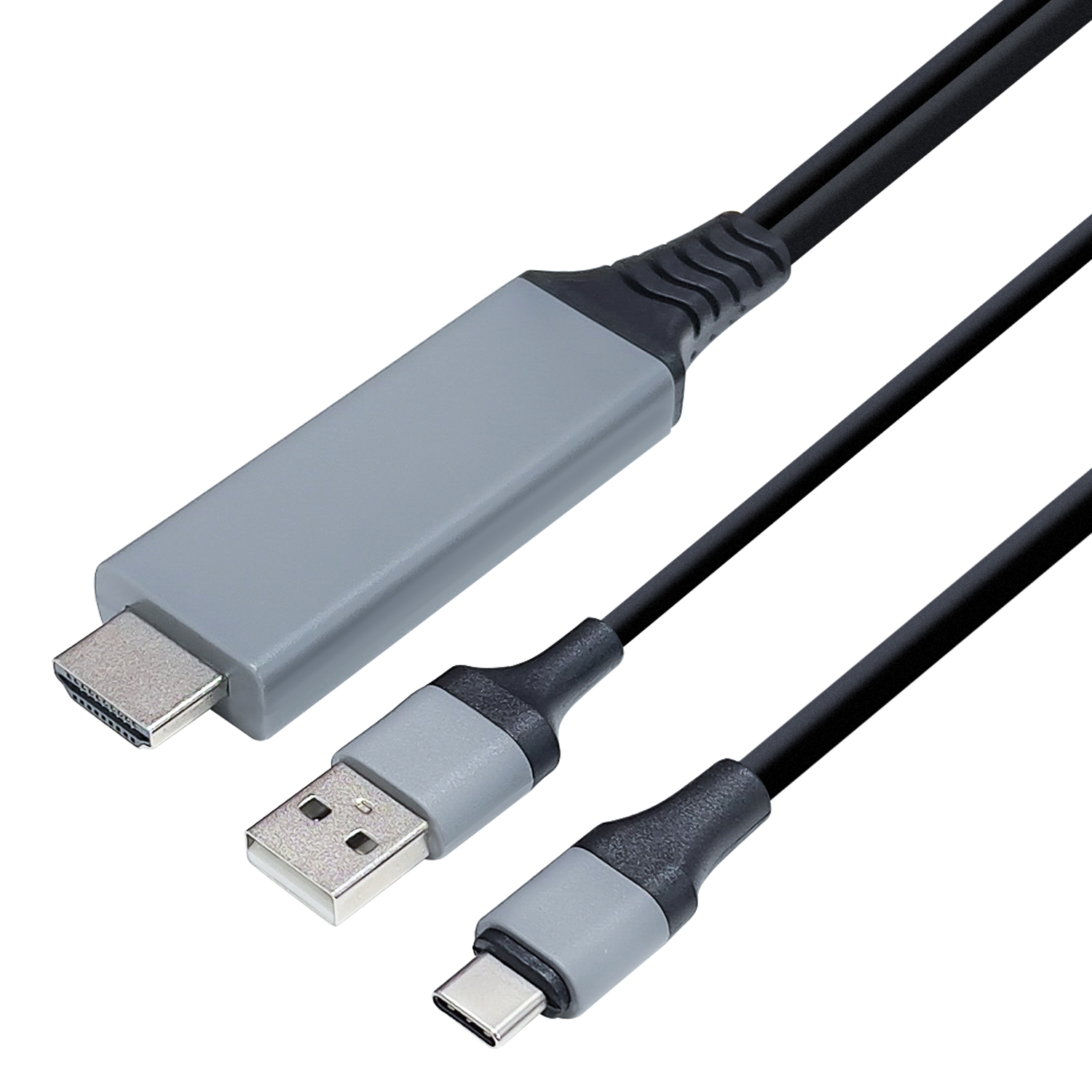
第2の要因は「信号の方向性(指向性)」です。市場に流通している変換ケーブルの9割以上は「Type-C(PCやスマホ)からHDMI(モニターやテレビ)」への一方通行です。PS5やHDMI出力付きレコーダーの映像を、Type-C入力専用のモバイルモニターに映そうとしても、HDMI Type-C 双方向変換アダプタまたは給電付きのアクティブ型逆変換器を用いなければ信号は認識されません。
第3の要因は給電能力の不足です。特に外部モニター側がバスパワー駆動を要求する場合や、出力側機器が低電力モードに入っていると映像同期(ハンドシェイク)が途切れます。長時間の安定動作には、給電可能 Type-C HDMI 変換器を利用して外部からUSB PD電源を割り込ませる設計が不可欠です。
第4および第5の要因として、HDCP(著作権保護技術)のバージョン不整合と、モニター側の入力切替・リフレッシュレート上限の超過が挙げられます。NetflixやU-NEXTなどのストリーミング動画はHDCP 2.2以上の認証を通過しないと黒画面のまま音声のみ再生される挙動を示します。
主要デバイス別・失敗しない接続の鉄則|iPhone・Mac・iPad・Switchの落とし穴
接続するハードウェアの特性を把握していなければ、適切な変換機器を選ぶことは不可能です。代表的なデバイスごとの仕様と現場で頻発する落とし穴を検証します。
iPhone 15/16/17シリーズにおける映像出力の仕様
USB-C端子を搭載したiPhone15 Type-C HDMI変換においては、無印モデルとProモデルで転送速度のベース規格(USB 2.0 vs USB 3.2 Gen 2)が異なるものの、映像出力自体は全モデルでDP Alt Modeによる最大4K 60Hz出力(DisplayPort 1.4)に対応しています。ただし、動画鑑賞やゲームプレイ時は急激にバッテリーを消費するため、充電ポートが分離されたパススルー対応アダプタの選択が実用上の必須条件となります。
Mac環境における4K 60Hzと30Hzの決定的な壁
MacBook AirやMacBook Proを外部モニターに接続する際、安価なアダプタを使用するとMac Type-C HDMI 4K 60Hz出力ができず、4K 30Hzに制限されてマウスカーソルの追従性が極端に悪化するケースが見られます。HDMI 2.0以上の伝送帯域(18Gbps)を保証し、DSC(Display Stream Compression)に対応した変換ユニットを選定しなければ、作業効率は著しく低下します。
iPadの外部モニター出力と「ステージマネージャ」設定
Mシリーズチップを搭載したiPad ProおよびiPad Airでは、フルスクリーンの外部拡張デスクトップ(ステージマネージャ)が利用可能です。しかし、iPad Type-C 外部モニター出力 設定で拡張表示を行うには、キーボードとマウスの同時接続がシステム側の発動条件となります。単なる1画面ミラーリングで終わらせないためには、USB-Aや給電ポートを兼ね備えたマルチハブが威力を発揮します。
Switchをドックなしでテレビ出力する際の電力プロトコル
外出先で重宝されるSwitch Type-C HDMI変換 ドックなしの環境構築には重大な注意点があります。Nintendo Switch(有機ELモデル含む)の映像出力チップを駆動させるには、単なる5V給電ではなく15V/2.6A(約39W)のPD給電トリガーを正確に処理できる専用回路が必要です。規格外のサードパーティ製品を使用すると、過電流制御の破綻により本体が起動不能(文鎮化)に陥る事例が報告されているため、任天堂の給電仕様に準拠した認証アダプタ以外は使用を避けるべきです。
【スペック比較】2026年最新の変換アダプタ・ハブ・ケーブル性能検証
用途に応じた変換機器の種別と、スペック上の適正値を比較検証表にまとめました。導入前の確認基準としてご活用ください。
| 項目 | 詳細・数値データ | 一般的な基準・相場 | 編集部の見解・評価 |
|---|---|---|---|
| 直結型変換ケーブル | ・ケーブル長:1m〜3m ・最大解像度:4K 60Hz / 8K 30Hz ・給電機能:なし(バスパワー専用) | 1,500円〜2,800円 | 配線が最もシンプル。会議室でのプレゼンや短時間のミラーリングに最適。 |
| PD給電対応アダプタ | ・給電入力:最大100W PD ・出力解像度:4K 60Hz HDR ・端子構成:HDMI + Type-C給電 | 2,500円〜4,500円 | スマートフォンやiPadでの動画視聴・ゲーム用途における標準推奨モデル。 |
| 多機能マルチ変換ハブ | ・ポート数:5〜8ポート ・USB-A / 有線LAN / SDスロット統合 ・データ転送:10Gbps対応 | 4,000円〜8,500円 | テレワークやMacBookのデスク固定運用に必須。給電ロス約15Wを考慮した設計が必要。 |
| 双方向アクティブ変換器 | ・信号方向:HDMI → Type-C / Type-C → HDMI ・外部給電:Micro-BまたはType-C必須 | 3,500円〜6,000円 | ゲーム機やレコーダーからモバイルモニターへ接続する際の唯一の選択肢。 |
| 100円均一ショップ製品 | ・実売価格:550円(税込) ・解像度:4K 30HzまたはフルHD 60Hz ・発熱量:高め(金属シェル非採用多) | 500円〜700円 | 緊急用としては機能するが、日常使いや高解像度ディスプレイ運用には非推奨。 |
【実態検証】100均製品の評判とAnkerなど定番メーカーの決定的な差
大手100円ショップ(ダイソー等)で販売されている500円前後の変換アダプタについて、Type-C HDMI 変換 100均 評判を現場検証したところ、「フルHD(1080p)のモニターに資料を映す程度であれば問題なく動作する」という実用性が確認できました。出張先でケーブルを紛失した際のエマージェンシー用途としては極めてコストパフォーマンスに優れています。
しかしながら、長期使用やクリエイティブ用途においては明確な限界が存在します。第一に、多くの100均モデルは内部チップの放熱設計が最小限であり、長時間の連続伝送時にサーマルスロットリングが発生して画面がブラックアウトする現象が観測されます。第二に、最大解像度が4K 30Hz止まりであるため、滑らかな映像描画が求められるシーンには耐えられません。
対照的に、Anker Type-C HDMI変換 比較において上位に位置づけられる製品群(Anker 518 USB-C アダプタやPowerExpandシリーズ等)は、アルミ合金製ボディによる高放熱性能、二重編組高耐久ナイロン、HDCP 2.3への完全対応など、過酷なビジネス現場での安定稼働を担保する部材が投入されています。初期投資として数千円の差額はあるものの、接続トラブルによる業務停止リスクを考慮すれば、信頼性の高いブランドを選択するのが賢明な判断といえます。
【現場直伝】音声が出ない・画面がチラつくトラブルの即効解決手順
映像は映るものの音が出ない、あるいは定期的に画面が暗転するといった症状に対しては、ソフトウェアおよび物理環境の両面からアプローチする必要があります。現場で実効性の高いType-C HDMI 音声が出ない 対処法とノイズ対策を提示します。
音声出力の不具合は、OS側のオーディオルーティング設定に起因することが大半です。Windows環境ではタスクバーの音量アイコンから「再生デバイス」を開き、デフォルトのスピーカーから「モニター型番(HDMIオーディオ)」へ手動で切り替えます。Mac環境では「システム設定 > サウンド > 出力」に対象のHDMIディスプレイが認識されているかを確認してください。
画面のチラつきやリフレッシュレートの不安定化に関しては、以下の手順でEDID(ディスプレイ情報)の再ネゴシエーションを行います。
- モニター側の電源プラグをコンセントから抜き、1分間完全放電させる。
- PCの解像度設定を一旦「フルHD 60Hz」に下げ、同期が安定した後に「4K 60Hz」へ戻す。
- Type-Cポート側の差し込み向きを180度反転させる(裏表の結線接触精度の違いを解消)。
- アダプタ周辺に配置されたWi-Fiルーターやワイヤレスマウスのレシーバーを離し、2.4GHz帯の電波干渉を防ぐ。
【プロの結論】2026年最新おすすめ製品と買ってはいけない人の条件
多種多様な選択肢が並ぶ現在のマーケットにおいて、後悔しない導入指針を結論づけます。
【プロが推奨する製品タイプ】
移動が多いビジネスパーソンやスマートフォンユーザーには、耐久性に優れたHDMI Type-C 変換ケーブル おすすめ上位の直結型モデル(Anker、Belkin、エレコム製)が最適です。一方、デスク環境を一本のケーブルで統合したいユーザーには、100W PD充電とHDMI 4K 60Hz、USBハブ機能を兼ね備えた2026年最新 Type-C HDMI 変換ハブが最も高い投資対効果をもたらします。
【購入を見送るべき人の条件】
- 手持ちの端末がDP Alt Mode非対応のスマホ・PCである人:ハードウェア自体の仕様上、どのような変換器を挟んでも映りません。DisplayLinkチップ内蔵のUSB変換アダプタを検討してください。
- 出力側がHDMIで受像側がType-Cモバイルモニターの人:一般的な変換ケーブルでは信号が通りません。専用の双方向アクティブアダプタが必要です。
- 4K高リフレッシュレート(120Hz以上)でのゲーミングを目的とする人:通常のHDMI 2.0変換では帯域不足です。Thunderbolt 4ハブまたはDisplayPort直結ケーブルを選択すべきです。
【HDMI Type-C変換】に関するよくある質問(FAQ)
Q1:Type-CからHDMIへ変換すると、画質は劣化しますか?
A1:信号はデジタル(DisplayPort信号からHDMI信号へのパケット変換)のまま処理されるため、ケーブルの長さやアダプタによって画質そのものが劣化することはありません。ただし、アダプタの帯域不足によって解像度が4KからフルHDに落ちたり、リフレッシュレートが30Hzに低下する場合は粗さやカクつきを感じます。
Q2:Androidスマホをテレビに繋いでも全く反応しません。なぜですか?
A2:お使いの端末が「DisplayPort Alternate Mode」に対応していない可能性が極めて高いです。Google Pixelシリーズ(Pixel 8以降の一部アップデート適用機種を除く)や、AQUOS・Galaxy・Xperiaのエントリー〜ミドルレンジモデルの多くは映像出力回路を搭載していません。
Q3:HDMIケーブルとType-C変換アダプタの組み合わせで、発熱が熱いのは正常ですか?
A3:映像信号のプロトコル変換チップ(IC)は動作時に大量の熱を発するため、手で触れて温かい〜やや熱いと感じる程度(40℃〜50℃前後)であれば正常動作の範囲内です。ただし、素手で持てないほどの高熱や異臭を伴う場合は、短絡(ショート)や過電流の危険があるため直ちに使用を中止してください。
Q4:テレビ側のどのHDMI端子に挿しても同じですか?
A4:テレビ側の端子によって対応規格が異なる場合があります。「4K 60Hz」や「HDCP 2.2」「eARC」の表記があるメインポート(通常はHDMI 1またはHDMI 2)に接続してください。また、テレビ側の設定メニューで「HDMI信号フォーマット」を「拡張(高速)モード」に変更しないと4K HDRが表示されない機種が存在します。
まとめ:規格の本質を見極めてストレスゼロの映像出力を
Type-CとHDMIの変換接続で生じるトラブルの根底には、外見からは判別できない「規格の不一致」が存在します。映像出力を行う際は、まず手持ちのデバイスがDisplayPort Alternate Modeに対応しているかを確認し、使用目的に応じた給電性能(USB PD)と解像度スペック(4K 60Hz)を満たす機器を選定することが失敗を防ぐ唯一の近道です。
適正な変換アダプタやハブを導入すれば、ケーブル1本で大画面でのプレゼンテーション、迫力ある動画視聴、そして効率的なマルチタスク環境が手に入ります。表面的な安さだけに惑わされず、ハードウェアの仕様に基づいた確実な製品選びを実践してください。 (出典: hdmi typec 変換(Yahoo!ニュース))


Webメディアの編集およびコンテンツ作成に従事。正確で質の高い情報発信を心掛けています。