スマホのテザリングでPC接続!繋がらない原因と通信量節約術
外出先やテレワーク先でパソコンをインターネットに繋ぎたいとき、スマートフォンのデータ通信回線を中継する「テザリング」は極めて実用的な手段です。フリーWi-Fiのセキュリティリスクを避けつつ、手元の端末だけで即座に作業環境を構築できるため、ビジネスパーソンから学生まで幅広く活用されています。
しかし、いざ接続しようとすると「PCのネットワーク一覧にスマホの名前が出ない」「急激にギガが減って速度制限にかかった」「通信速度が極端に遅い」といったトラブルに直面するケースも少なくありません。本記事では、3大接続方式(Wi-Fi・USB・Bluetooth)の具体的な設定手順から、接続トラブルを根本から解消する対処法、さらには無駄なデータ消費を極限まで抑える実践的な裏ワザまで徹底的に解説します。
📌 【この記事の重要ポイントまとめ】
- 要点1:接続方法は「手軽さのWi-Fi」「高速・給電可能なUSB」「省電力のBluetooth」の3種類があり、用途に応じた使い分けが不可欠。
- 要点2:PCが認識しない・繋がらないトラブルの大半は、スマホ側の待受画面ロック、5GHz帯の干渉、PC側のネットワーク設定の不整合が原因。
- 要点3:PCのバックグラウンド通信(OS自動アップデート・クラウド同期)を事前制御すれば、ギガの浪費を大幅にカットできる。
【接続方式を比較】Wi-Fi・USB・Bluetoothの選び方と実測値
スマートフォンのテザリングには、主にWi-Fi接続、USB接続、Bluetooth接続の3通りが存在します。それぞれ通信速度、バッテリー消費、設定の手軽さに明確な違いがあります。
| 項目 | 詳細・数値データ | 一般的な基準・相場 | 編集部の見解・評価 |
|---|---|---|---|
| Wi-Fiテザリング | 下り実測 30〜150Mbps前後 / 複数台同時接続(最大10〜15台)可能 | 最も一般的な接続方式。設定が容易 | 手軽さは群を抜くがスマホの発熱と電池消費が激しいため、長時間の作業時は給電環境が必須。 |
| USBテザリング | 下り実測 50〜200Mbps前後 / 遅延(Ping)15〜30msと極めて安定 | ケーブル接続による有線通信(1対1のみ) | 電波干渉を受けず通信が最も安定。PCからスマホへ給電しながら使えるため、長時間のWeb会議や大容量通信に最適。 |
| Bluetoothテザリング | 下り実測 1〜3Mbps程度 / ペアリングのみで常時接続可能 | 低速だがスマホ・PC双方の電池持ちが極めて良い | 動画視聴や重い作業には不向きだが、テキストベースのメール送受信やチャット返信などの省電力運用に特化。 |
外出先で短時間の調べ物をするならWi-Fi、カフェやコワーキングスペースでガッツリ作業するなら有線のUSB、移動中にメール通知の受信だけを維持したいならBluetoothといった形で、作業内容に応じて切り替えるのがスマートな運用法です。
【OS別・完全図解】スマホからPCへ接続する初期設定手順
お使いのスマートフォン(iPhone / Android)とパソコン(Windows 11 / Mac)の組み合わせによって、設定手順や項目名が一部異なります。主要な接続手順を整理しました。
1. スマホのテザリングWi-Fi接続方法
最も利用頻度が高いWi-Fi経由の接続手順です。
- iPhoneの場合:「設定」アプリ >「インターネット共有」を開き、「ほかの人の接続を許可」をオンにします。画面に表示されるWi-Fiパスワードを確認します。
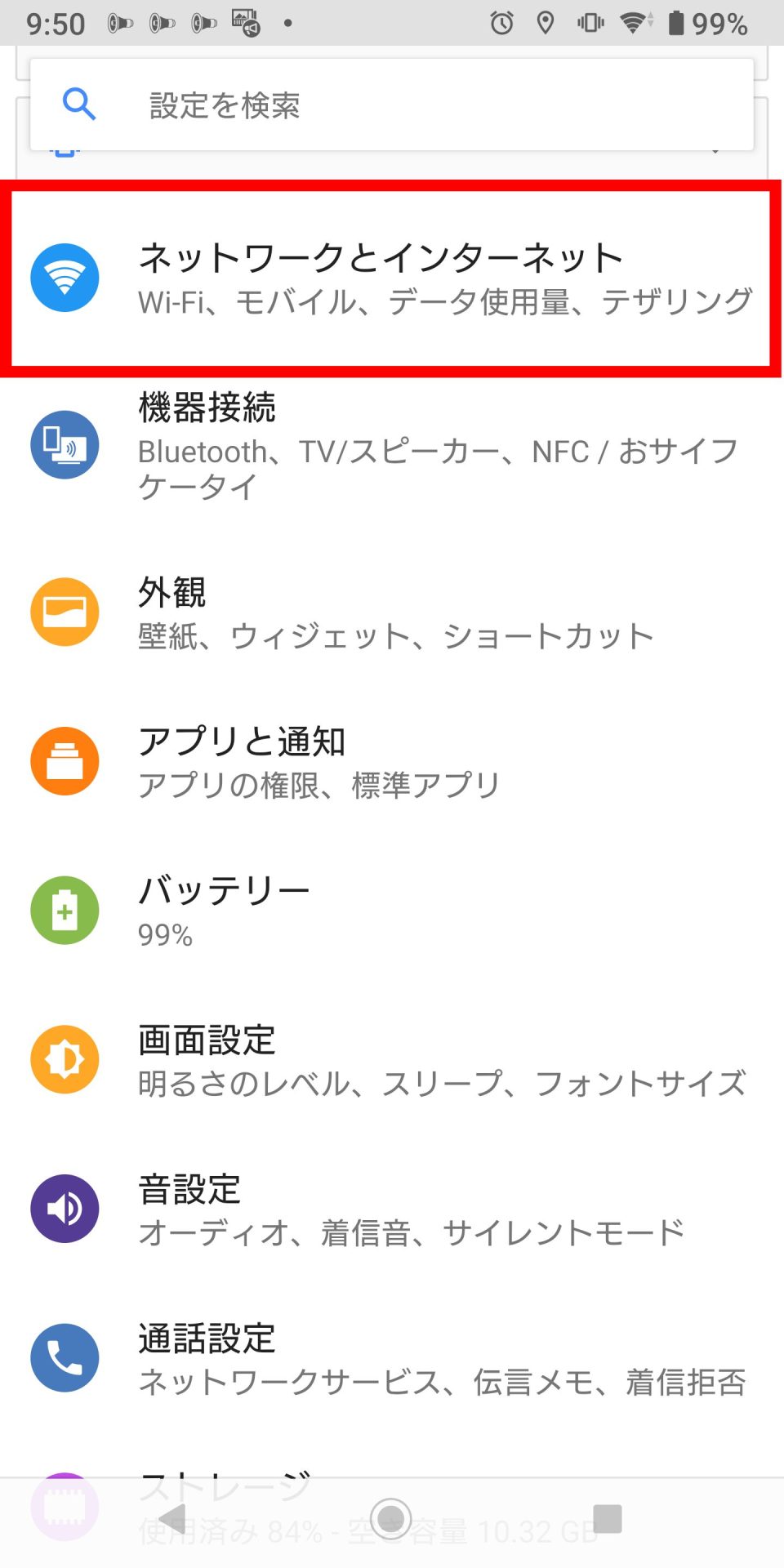
- Androidの場合:「設定」>「ネットワークとインターネット」>「アクセスポイントとテザリング」>「Wi-Fiアクセスポイント」をオンにします。ネットワーク名とパスワードを確認します。
- PC側の操作:タスクバー右下のネットワークアイコン(Windows 11)またはメニューバーのWi-Fiアイコン(Mac)をクリックし、該当するスマホのアクセスポイント名(SSID)を選択してパスワードを入力します。
2. USBテザリングのPC設定手順
通信の安定性と充電を両立させたい場合に重宝する手順です。
- Windows 11とAndroid・iPhone:スマホとPCをデータ転送対応のUSBケーブルで接続します。iPhoneの場合は「このコンピュータを信頼しますか?」で「信頼」をタップ。Androidの場合は「設定」>「アクセスポイントとテザリング」から「USBテザリング」をオンにします。Windows側は自動的にイーサネット(有線LAN)として認識します。
- MacとiPhone:ケーブルを接続し、iPhone側で「インターネット共有」を有効にすると、Macの「システム設定」>「ネットワーク」内に「iPhone USB」として即座に認識されます。
3. Bluetoothテザリングのやり方
事前にスマホとPCをペアリング(機器登録)する必要があります。
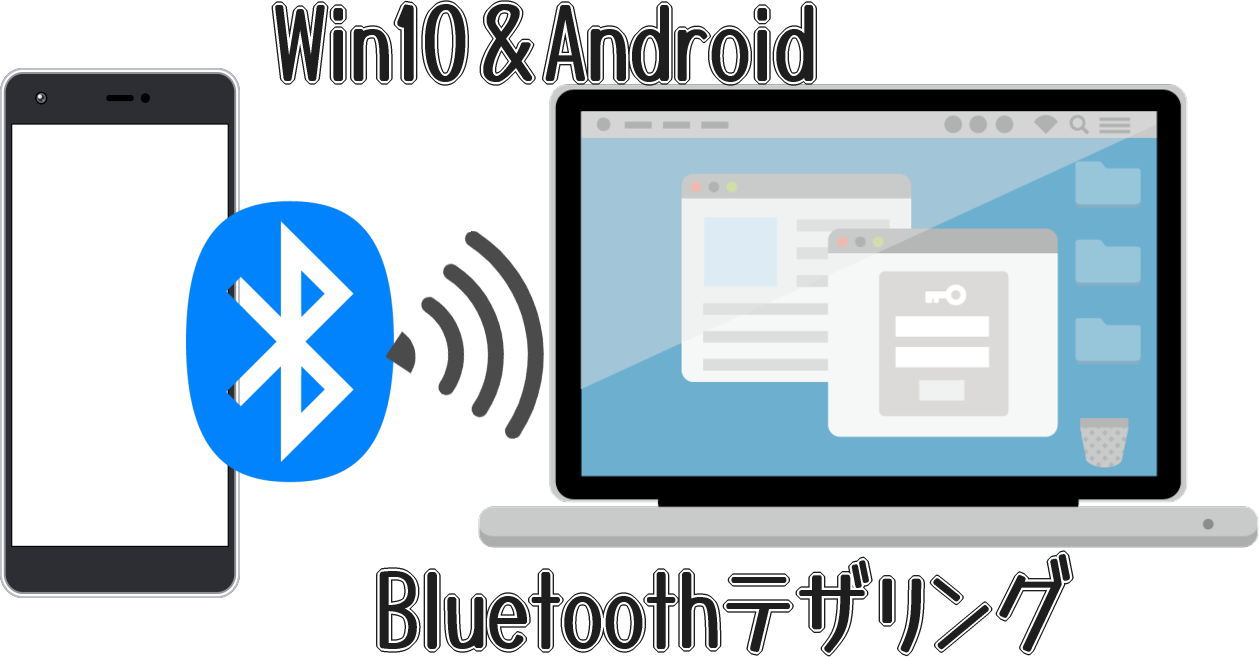
- スマホとPCのBluetooth機能をそれぞれ有効化し、PC側からスマホを検索してペアリング要求を承認します。
- Windows 11の場合は「Bluetoothとデバイス」>「デバイス」からペアリング済みスマホのメニューを開き、「パーソナルエリアネットワーク(PAN)への接続」を選択します。
- Macの場合はメニューバーのBluetoothアイコンから対象のスマホを選び、「ネットワークに接続」をクリックします。
【現場で多発】PCがテザリングに繋がらない・認識しない決定的な理由と対処法
「設定をオンにしているのにPCのWi-Fi一覧にスマホが出てこない」「接続試行中のままタイムアウトする」といったトラブルは、現場で非常によく発生します。代表的な原因と即効性のある対処手順をまとめました。
iPhoneのテザリングがパソコンに認識されない理由
iPhone特有の仕様として、省電力のため「インターネット共有」の画面を開いていないと待機電波が数分で停止する挙動があります。PC側でSSIDが見つからないときは、iPhone側で「インターネット共有」の設定画面を開いたままの状態で、PC側のWi-Fi一覧を再検索してください。また、「互換性を優先」オプションがオフになっている場合、一部の古いPCで検知できないことがあるため、オンに切り替えて周波数を2.4GHz帯に固定すると劇的に改善します。
Windows 11でテザリング接続ができない・切断される場合
Windows 11環境で繋がらない場合、ネットワーク設定のプロファイル破損やIPアドレスの取得エラーが疑われます。以下のステップを試してください。
- Wi-Fiプロファイルの削除:「設定」>「ネットワークとインターネット」>「Wi-Fi」>「既知のネットワークの管理」から、スマホのSSIDを選んで「削除」し、再接続してパスワードを再入力します。
- ネットワークアダプターのリセット:タスクバーのWi-Fiアイコンを右クリックし、「ネットワーク設定」からアダプターの無効化→有効化を実行します。
- セキュリティソフトの干渉確認:PC側のサードパーティ製ウイルス対策ソフトのファイアウォールが、新規プライベートネットワークへの接続を遮断していないか一時的に確認します。
テザリングの通信速度が極端に遅いときの対処法
電波が1〜2本しか立っていない場所では、スマホ本体のセルラー通信がボトルネックになります。窓際に端末を置くだけで受信感度が大幅に上がることがあります。また、電子レンジや周囲の混雑したWi-Fiと干渉しやすい2.4GHz帯から、安定した有線のUSBテザリングへ切り替えることで、速度低下やパケットロスを一撃で解消できるケースが多々あります。
【ギガ枯渇を防ぐ】PCテザリング時のデータ通信量節約裏ワザ5選
パソコンは「光回線や大容量Wi-Fiに常時接続されている前提」で設計されているため、スマホと同じ感覚で接続すると、バックグラウンド処理だけで数GBの容量を一瞬で消費します。ギガ消費を徹底的に抑え込むための必須テクニックを紹介します。
1. 接続を「従量制課金接続」として設定する(最重要)
Windows 11では、スマホのWi-Fiに接続した状態で「ネットワークのプロパティ」を開き、「従量制課金接続」をオンにします。これにより、Windows Updateの大規模ダウンロードやストアアプリの自動更新が自動的に保留されます。Macの場合は「システム設定」>「Wi-Fi」の接続先詳細から「低データモード」をオンに設定します。
2. クラウドストレージの自動同期を一時停止する
Google Drive、OneDrive、Dropbox、iCloudなどの同期ツールは、PC内でファイルを保存・編集するたびにバックグラウンドでアップロードを繰り返します。テザリング中は各アプリのアイコンから「同期を2時間一時停止」などの措置をとるのが鉄則です。
3. ブラウザの「データセーバー」拡張機能や動画自動再生オフを活用
Webサイト閲覧時、埋め込み動画の自動プレビューや高解像度画像の読み込みが容量を圧迫します。ブラウザ設定で動画の自動再生を無効化し、Chrome拡張機能などでテキスト主体の表示モードに制限すると通信量を約40〜60%削減できます。
4. OSやソフトウェアのバックグラウンド自動更新を止める
Adobe Creative CloudやSteam、各種業務ツールの自動アップデータが起動していないかタスクマネージャーで確認し、不要な常駐プロセスを終了させておきます。
5. Web会議時は「カメラオフ」+「画面共有の最適化」
ZoomやTeamsでのビデオ会議は1時間で約1〜1.5GBを消費します。自分のカメラ映像をオフにするだけで消費量は約300〜500MBまで激減します。画面共有を受ける際も、全画面表示を避けることで負荷を下げられます。
【キャリア別・2026年最新】テザリング料金とデータ通信量の上限・制限の実態
各携帯キャリアによって、テザリングの申し込み要否や月額料金、利用可能なデータ容量の上限ルールが異なります。
- NTTドコモ:申し込み不要・月額料金無料。「eximo」などの無制限プランを契約していれば、テザリングもデータ量無制限で利用可能(ネットワーク混雑時の制御を除く)。
- au:「使い放題MAX」プランの場合、テザリング自体は無料だが、テザリング・データシェア等での利用は月間合計30GB〜60GB程度の上限枠が個別に設定されている(超過後は送受信最大128kbpsに制限)。
- ソフトバンク:「ペイトク無制限」「メリハリ無制限+」では、テザリング専用枠が月間50GBまでに制限。一部旧プランでは月額550円(税込)のテザリングオプション加入が必要な場合あり。
- 楽天モバイル:申し込み不要・月額料金無料。自社回線エリア内であればテザリング利用も含めて完全無制限(段階制料金で最大3,278円/月)。
- 格安SIM(MVNO各社)・サブブランド(ahamo・povo・LINEMO・UQ mobile・Y!mobile):基本的に全社無料・申込不要。契約している基本データ容量(20GB〜30GB等)の範囲内であれば全量をテザリングに割り当て可能。
【実態検証】利用者の生の声と現場目線で見えたリアル
SNSやエンジニアコミュニティで報告されているテザリング運用のリアルな課題を検証すると、カタログスペックには現れない実態が見えてきます。
特に多いのが「スマホ端末の発熱によるバッテリー劣化」です。5G通信で大容量データをPCに中継しながらスマホ本体をワイヤレス充電すると、端末内部の温度が急上昇し、保護機能によって通信速度が強制制限されたり充電が停止したりします。
「真夏の屋外や直射日光の当たるカフェの窓際でテザリングをしていたら、iPhoneの画面が暗くなり通信が途切れた」というトラブル報告は後を絶ちません。長時間のテザリング運用を行う際は、スマホをケースから外して通気性を確保する、またはPCから有線USB接続で低速給電しながら通信させるのが、ハードウェアの寿命を守るプロの知恵です。
一般に知られていない盲点とネットの誤解
テザリングに関して、ネット上で広く信じられているものの実際には誤りであるポイントを整理します。
- 誤解1:「キャリアの無制限プランならPCでどれだけ通信しても平気」
前述の通り、auやソフトバンクのように「スマホ単体での通信は無制限だが、テザリングには月間30〜50GBの上限」を設けているキャリアが存在します。上限を超えるとスマホ本体は高速通信できても、PC側のテザリングだけが128kbpsの超低速に規制されます。 - 誤解2:「Bluetoothテザリングは遅すぎて使い物にならない」
動画視聴や画像編集には不向きですが、チャットツールの待機やテキスト原稿のクラウド保存程度であれば1〜2Mbpsの速度で十分動作します。バッテリー消費がWi-Fiの数分の一で済むため、「新幹線移動中にSlackの連絡だけを確実に拾いたい」といったシチュエーションでは最強の選択肢になります。
【プロの結論】おすすめできる人・見送るべき人の特徴
テザリング運用が向いている人:
- 外出先でのPC作業が週に数時間程度、またはメール・書類作成・Web閲覧がメインの人
- 荷物を極力減らし、モバイルルーターなどの追加端末を持ち歩きたくない人
- ドコモや楽天モバイルなどの「テザリング容量無制限プラン」を契約している人
モバイルルーターや光回線を別途契約すべき人:
- 毎日のように長時間のビデオ会議や高画質動画の視聴、大容量ファイルの送受信を行う人
- スマホのバッテリー劣化を極力防ぎたい、またはテザリング制限のあるキャリアプランを利用中の人
- 応答速度(Ping値)がシビアに求められるオンライン対戦ゲームなどをプレイする人
【スマホ テザリング pc】に関するよくある質問(FAQ)
Q1:テザリングを使うとスマホの追加料金は必ず発生しますか?
A1:現在の主要キャリア(ドコモ・楽天モバイル・ahamo・povo・LINEMO・格安SIM各社)では基本的に月額料金・申込不要で無料利用できます。ただし、ソフトバンクやauの一部の旧プランを継続利用している場合のみ、月額550円(税込)のオプション契約が必要になることがあります。
Q2:USBテザリングがパソコンに認識されない原因は何ですか?
A2:使用しているケーブルが「充電専用ケーブル」である可能性が極めて高いです。必ず「データ転送対応」のUSBケーブルを使用してください。また、スマホをPCに挿した際、画面ロックを解除して「このデバイスを信頼する」「データ転送を許可する」のポップアップを承認する必要があります。
Q3:テザリング中にスマホに着信があったらPCのネット接続は切れますか?
A3:現代の4G(VoLTE)および5G環境では、音声通話とデータ通信が同時に処理されるため、着信があってもPCのインターネット接続が切断されることは基本的にありません。通話しながらPCでWebサイトを検索・閲覧することも可能です。
まとめ:トラブルを回避して快適なテザリング環境を整える基準
スマートフォンのテザリングは、仕組みと特性を正しく把握していれば、外出先での作業効率を飛躍的に高めてくれる強力なツールです。接続時は作業負荷に応じてWi-Fi・USB・Bluetoothを適切に選び、PC側の「従量制課金接続」を忘れずに設定することで、ギガ不足や速度低下に悩まされる心配はなくなります。
契約している携帯プランのテザリング容量上限を確認した上で、自身のワークスタイルに合わせた快適なモバイル通信環境を構築してください。 (出典: スマホ テザリング pc(Yahoo!ニュース))
Webメディアの編集およびコンテンツ作成に従事。正確で質の高い情報発信を心掛けています。