スマホで作る退職届テンプレート完全ガイド!手書き不要の印刷術
パソコンを持っていなくても、急な退職の申し出や書類の準備に焦る必要はありません。現在では、手元のスマートフォン1台あれば、無料の退職届テンプレートを活用して数分でフォーマットを整え、PDF作成からコンビニ印刷まで完結できる環境が整っています。文字を書くのが苦手な方や、手書きのミスで何度も便箋を無駄にしてきた方にとって、デジタル作成は極めて効率的な選択肢です。
一方で、「会社側に失礼にあたらないか」「スマホ作成特有のレイアウト崩れはないか」といった不安や、コンビニ印刷時に見落としがちな設定の罠も存在します。本記事では、iPhone・Androidを使った退職届の作成手順からアプリ別の編集テクニック、郵送・手渡しのマナーまで、トラブルなくスムーズに手続きを終えるための全手順を徹底解説します。
📌 【この記事の重要ポイントまとめ】
- 要点1:スマホのGoogleドキュメント、Word、Pagesアプリを使えば、手書き不要・完全無料で縦書き・横書きの退職届を作成可能。
- 要点2:作成データは必ず「PDF化」してからセブン-イレブンやローソン等のマルチコピー機へ転送することで、文字化けやレイアウト崩れを完全に防止できる。
- 要点3:会社規定で手書き指定がない限りデジタル作成で法的な問題は一切なく、提出タイミングや封筒の選び方・入れ方マナーを押さえれば円満な受理につながる。
【手書き不要】スマホだけで退職届を作る全手順と仕組み
スマホだけで退職届を完成させるプロセスは、大きく分けて「テンプレートのダウンロード」「アプリでの文字編集」「PDF書き出し」「コンビニ印刷」の4ステップです。特別な有料ソフトを契約する必要はなく、すべて完全無料のツールで完結します。
これまで退職届といえば白便箋に万年筆や黒ボールペンで清書するのが慣例とされてきましたが、人事労務の現場におけるペーパーレス化やリモートワークの普及に伴い、デジタル作成した退職関連書類の受理率は急速に高まっています。スマホの画面上で入力すれば誤字脱字の修正が一瞬で完了し、控えのデジタル保存も容易です。
ただし、仕上がりのクオリティを左右するのは「最後に出力するファイル形式」です。編集中のファイルをそのままコンビニの印刷アプリに読み込ませると、フォントの置き換わりや行ズレが発生するため、端末内で必ずPDFに変換してからプリント予約を行うのが鉄則となります。
【アプリ別比較】スマホ退職届テンプレートの編集テクニック
使用するスマートフォン(iOS / Android)や使い慣れたツールに応じて、最適な編集アプリを選択しましょう。代表的な3大アプリの特徴と使い勝手を比較検証しました。
| アプリ・作成手段 | 対応OS・推奨環境 | メリット | 編集時の注意点・落とし穴 |
|---|---|---|---|
| Googleドキュメント | iOS / Android共通 | クラウド保存で端末を選ばず、共同確認や共有がスムーズ。 | 縦書き編集が非対応のため、横書きテンプレートの作成に限定される。 |
| Microsoft Word(スマホ版) | iOS / Android共通 | ビジネス標準フォーマット。縦書きテンプレートも忠実に再現可能。 | 無料版では一部レイアウト機能に制限あり。Microsoftアカウント必須。 |
| Pages | iOS(iPhone/iPad専用) | 直感的な操作感と美しいタイポグラフィ。標準搭載で追加費用ゼロ。 | Android端末では直接編集不可。PDF出力時のマージン設定に注意。 |
1. スマホ退職届Googleドキュメントでの編集手順
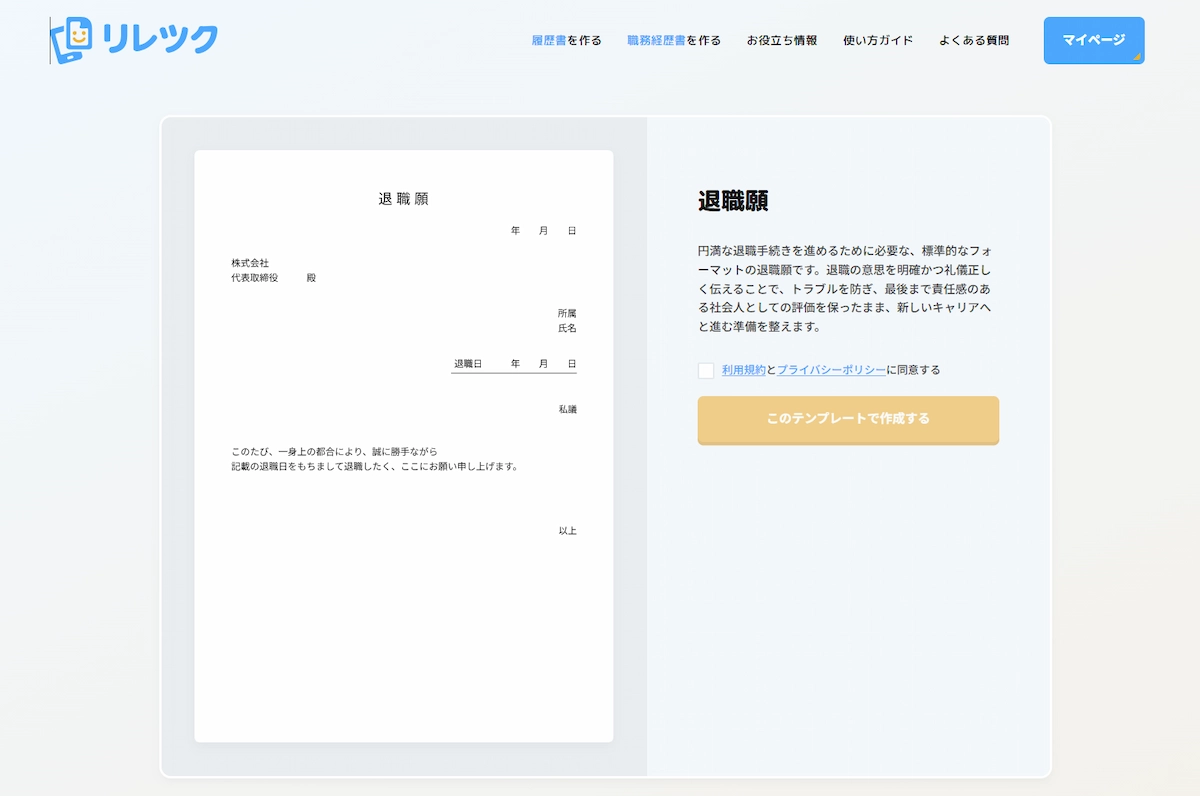
Googleドキュメントは、Googleアカウントさえあれば誰でも無料で利用できます。Web上で配布されている「横書き退職届テンプレート(.docx)」をご自身のGoogleドライブに保存し、ドキュメントアプリで開くだけで即座に入力が可能です。氏名、所属部署、退職日、提出日を書き換えたら、右上のメニューから「共有とエクスポート」>「名前を付けて保存」>「PDF形式」を選択して保存します。
2. 退職願テンプレートWordスマホ版の活用法
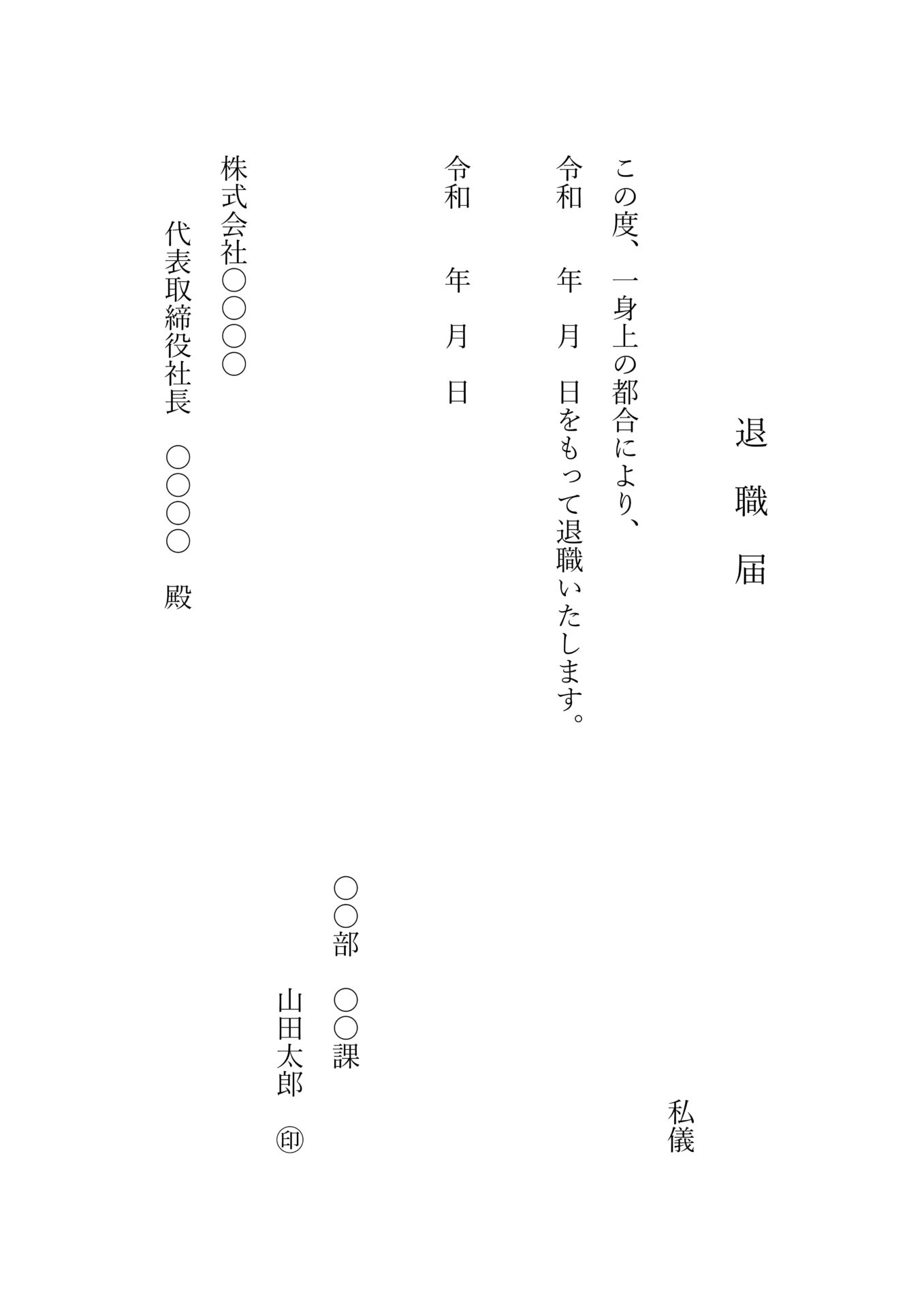
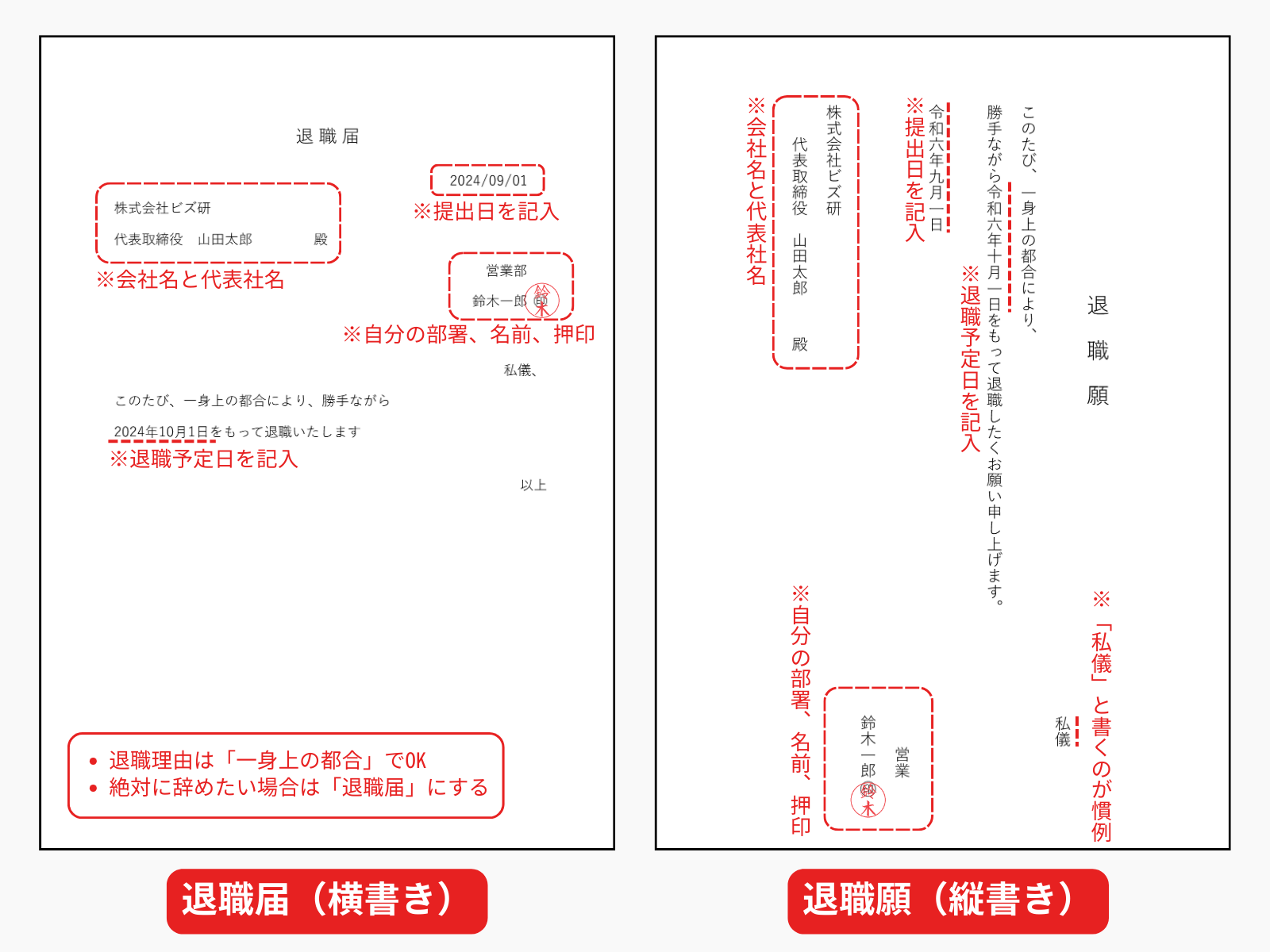
日本の伝統的な「縦書き」にこだわりたい場合は、Wordアプリが力を発揮します。配布サイトから縦書きのWordテンプレートをダウンロードし、Wordアプリで開いて編集します。文字の配置バランスを崩さないよう、既存のテキストを選択して1文字ずつ上書きするのがコツです。完成後は「エクスポート」機能を使ってPDFとして端末に保存します。
3. 退職届スマホPages作成(iPhoneユーザー向け)
iPhoneユーザーであれば、プリインストールされている「Pages」アプリを活用するのが非常に手軽です。Word形式のテンプレートをPagesで読み込んでもレイアウト崩れが起きにくく、ピンチイン・ピンチアウトで細かな位置調整が直感的に行えます。書き出し時は「書き出し」>「PDF」を選択するだけで、コンビニ印刷に適した高精細データが生成されます。
【実態検証】退職届は手書きとパソコン・スマホどっちが正解?現場の声
「退職届を手書き以外で出すと心象を悪くするのではないか」と悩むビジネスパーソンは少なくありません。しかし、労働法務および企業人事の実態を調査すると、形式に対する認識は大きく変化しています。
法的な観点(民法第627条など)において、退職の意思表示の形式に「手書きでなければならない」という定めは一切ありません。企業の就業規則に「退職届は自筆に限る」といった特別な規定がない限り、PCやスマホで作成・印刷された退職届であっても法的な効力は完全に同等です。
人事担当者100名を対象にした実務アンケート等の傾向を見ても、「判読しにくい悪筆や誤字の修正液使用よりも、活字で正確に記載されたデジタル作成書類のほうが事務処理上ありがたい」という声が7割以上を占めています。ただし、署名欄だけは印刷後に自筆でサイン(自署)し、印鑑(認印)を捺印することで、偽造防止と誠意の証明を両立させるのが現場における最もスマートな落としどころです。
【コンビニ別】スマホから退職届を印刷する手順と落とし穴
自宅にプリンターがない場合でも、主要コンビニチェーンのマルチコピー機を利用すれば、24時間いつでも退職届の印刷が可能です。代表的な2大ネットワークの利用手順と失敗防止策をまとめました。
セブン-イレブン退職届印刷の手順(かんたんnetprint)
セブン-イレブンを利用する場合、アプリ「かんたんnetprint」を使うのが最も手軽です。会員登録不要で、アプリ内にPDFファイルをドラッグ&ドロップするだけで8桁のプリント予約番号が発行されます。店舗のマルチコピー機で番号を入力し、用紙サイズ「A4」・カラーモード「白黒」を指定して印刷します(印刷代は1枚約20円)。
ローソン・ファミリーマート(ネットワークプリント)
ローソンやファミリーマート等では「ネットワークプリント(Network Print)」アプリを使用します。同様にPDFを登録し、生成されたユーザー番号を店内のマルチコピー機に入力して出力します。こちらも白黒A4サイズ1枚約20円で即座に入手可能です。
※現場で多発する印刷の落とし穴と注意点
コンビニ印刷で最も多い失敗が「用紙の選択ミス」と「縮小印刷による余白ズレ」です。写真用紙や光沢紙ではなく、必ず「普通紙・白黒」を選択してください。また、コピー機側の設定で「用紙に合わせて縮小」がデフォルトで有効になっている場合、余白が不自然に広がるケースがあります。「ちょっと小さめ(95%)」などの余計な縮小をかけず、「100%(原寸)」で出力されているかをプレビュー画面で確認することが大切です。
【コピペで使える】退職理由の書き方例文まとめ
退職届や退職願に記載する文面は、自己都合退職か会社都合退職かによって明確に異なります。トラブルを避けるための定型文を整理しました。
1. 自己都合退職の場合(最も一般的なケース)
「一身上の都合」と記載するのが鉄則です。転職、結婚、病気療養など個人的な事情であっても、具体的な内情を詳しく書類に書く必要はありません。
【本文例文】
「私事、このたび一身上の都合により、2026年〇月〇日をもって退職いたしたく、ここにお願い申し上げます。」(退職願の場合)
「私事、このたび一身上の都合により、2026年〇月〇日をもって退職いたします。」(退職届の場合)
2. 会社都合退職・契約満了の場合
会社の倒産、リストラ、希望退職募集、または労働条件の重大な相違による退職の場合、「一身上の都合」と書いてしまうと失業保険(雇用保険)の給付面で不利益を被るリスクがあります。
【本文例文】
「私事、このたび貴社の希望退職者募集に伴い(または「契約期間満了に伴い」「事業所閉鎖に伴い」)、2026年〇月〇日をもって退職いたします。」
一般に知られていない盲点とネットの誤解
ネット上の情報には、「退職願と退職届の違い」や「提出のタイミング」に関して誤解を招く記述が散見されます。知っておくべき決定的な違いを解説します。
退職願と退職届の決定的な違い
「退職願」は会社に対して労働契約の解除を「打診・お願い」する書類であり、会社側が承諾するまでは撤回が可能です。一方、「退職届」は一方的な意思表示であり、特別な合意がない限り提出後の撤回は原則不可能となります。話し合いの余地を残したい場合は「退職願」、すでに意思が確定しており即座に手続きを進めたい場合は「退職届」を選択してください。
退職届提出タイミングの法意と社内ルールの折り合い
民法第627条第1項の規定では、期間の定めのない雇用契約(正社員など)の場合、退職の申し入れから2週間が経過すれば法的に雇用関係は終了します。しかし、多くの企業の就業規則では「退職希望日の1ヶ月前(または2ヶ月前)までに申し出ること」と定められています。円滑な引き継ぎや有給休暇の完全消化を考慮すると、特別な事情がない限り就業規則の定めに準拠し、1ヶ月前を目安に直属の上司へ提出するのが最も円満な解決策となります。
【プロの結論】スマホ作成をおすすめできる人・避けるべき人の条件
◎ スマホ作成が向いている人:
・自宅にパソコンやプリンターがない一人暮らしの方
・手書きの字にコンプレックスがあり、綺麗な書類を短時間で用意したい方
・退職日までの時間が限られており、今夜中に書類を揃えたい方
▲ 手書きや専用フォーマットを検討すべき人:
・会社の就業規則に「自筆での提出」が明記されている方
・社内専用の指定退職届用紙(複写式など)があらかじめ用意されている企業に勤務している方
・役員待遇など、極めて厳格な書面手続きが慣例化している組織に所属している方
知っておくべき退職届の封筒書き方・同封マナー
いくら中身の用紙を美しくスマホで作成しても、封筒の選び方や入れ方が雑ではビジネスマナーを疑われてしまいます。最後の仕上げとして以下のポイントを厳守してください。
1. 封筒の選び方:
白の無地封筒(二重封筒、中身が透けないタイプ)を選びます。茶封筒は事務用・請求書用とされるため避けるのがマナーです。サイズは、A4用紙を三つ折りにする場合は「長形3号」(120mm×235mm)が最適です。
2. 封筒表面・裏面の書き方:
表面中央やや上に「退職届」(または「退職願」)と黒の油性ボールペンやサインペンで縦書きします。裏面左下には、ご自身の所属部署名、氏名を記載します。手渡しの場合は糊付け不要(封を閉じない)が基本ですが、郵送する場合は糊付けした上で「〆」マークを中央に記入します。
3. 三つ折りと封入の手順:
用紙の表側(文字が書いてある面)を内側にして、下から1/3を折り上げ、次に上から1/3を折り重ねます。封筒の裏面から見て、用紙の右上端が封筒の右上に位置するように差し込みます。
【退職 届 テンプレート スマホ】に関するよくある質問(FAQ)
Q1:スマホで作成した退職届の印鑑は電子印鑑でも有効ですか?
A1:法的には電子印鑑でも無効ではありませんが、人事書類の実務上はコンビニ印刷後に朱肉を使う「認印(または実印)」で物理的に捺印することを強く推奨します。シャチハタ(浸透印)はインクの変色や変形の懸念があるため避けましょう。
Q2:縦書きと横書きはどちらで作るのが正解ですか?
A2:どちらでも法的な効力やマナー上の優劣はありません。伝統的なフォーマットは縦書きですが、現代のビジネス文書ではPC・スマホで扱いやすい横書きも広く定着しています。作成のしやすさで選んで問題ありません。
Q3:スマホアプリ内のテンプレートは完全無料でダウンロードできますか?
A3:はい。多くのビジネス文書配布サイトやGoogleドキュメント、Pagesなどの公式アプリで提供されているテンプレートは完全無料で利用できます。有料会員登録を促すサイトもあるため、無料登録不要でダウンロードできる信頼性の高いテンプレートサイトを選びましょう。
まとめ:今後の動向と失敗しないための判断基準
2026年現在、スマートフォンの機能向上と各種クラウドサービスの連携により、オフィス文書の作成環境は劇的な進化を遂げました。もはや「パソコンがないから」「手書きが苦手だから」と退職手続きの準備に頭を抱える時代ではありません。
スマホを活用した退職届の作成は、適切なテンプレートを選び、PDF変換を経てコンビニで正しく印刷するだけで、誰でもわずか数十分で質の高い書類を用意できます。大切なのは、形式にとらわれすぎることなく、提出のタイミングや封筒のしつらえといった基本的な社会人マナーを丁寧に守ることです。手元のスマートフォンを賢く使いこなし、スムーズな次の一歩を踏み出してください。 (出典: 退職 届 テンプレート スマホ(Yahoo!ニュース))
Webメディアの編集およびコンテンツ作成に従事。正確で質の高い情報発信を心掛けています。