【2026最新】PCグラボ確認法!型番とVRAMを1分で見抜く手順
新作ゲームのリリースや生成AIツールの普及に伴い、「自分のパソコンで快適に動作するのか」と疑問を抱く場面が増えています。PCの性能を大きく左右するパーツがグラフィックボード(グラボ/GPU)ですが、型番やVRAM(ビデオメモリ)の容量を正確に把握していないユーザーは少なくありません。
Windows 11を搭載したPCであれば、特別な追加ソフトを導入することなく、標準機能だけでわずか数十秒でグラボの詳細情報を特定できます。本記事では、主要な確認手順からスペックの読み解き方、最新の性能基準までをわかりやすく解説します。
📌 【この記事の重要ポイントまとめ】
- 要点1:タスクマネージャーやDirectX診断ツール(dxdiag)を使えば、追加ソフト不要かつ1分以内で型番とVRAM容量を確認可能。
- 要点2:2026年の最新ゲームやAI生成では「専用VRAM 12GB以上」が実質的な分水嶺となっており、内蔵GPUとの違いを見極めることが不可欠。
- 要点3:画面に型番が出ない場合や認識しないトラブルも、デバイスマネージャーの更新や接続端子の確認で即座に解決できる。
【1分で完結】Windows 11でPCのグラボを確認する最速手順
PCグラボ確認 Windows11の環境において、最も手軽で間違いがないのはOS標準の診断機能を使う方法です。主に3つのアプローチがあり、知りたい情報の深さに応じて使い分けられます。
1. タスクマネージャーを使った確認(最も手軽)
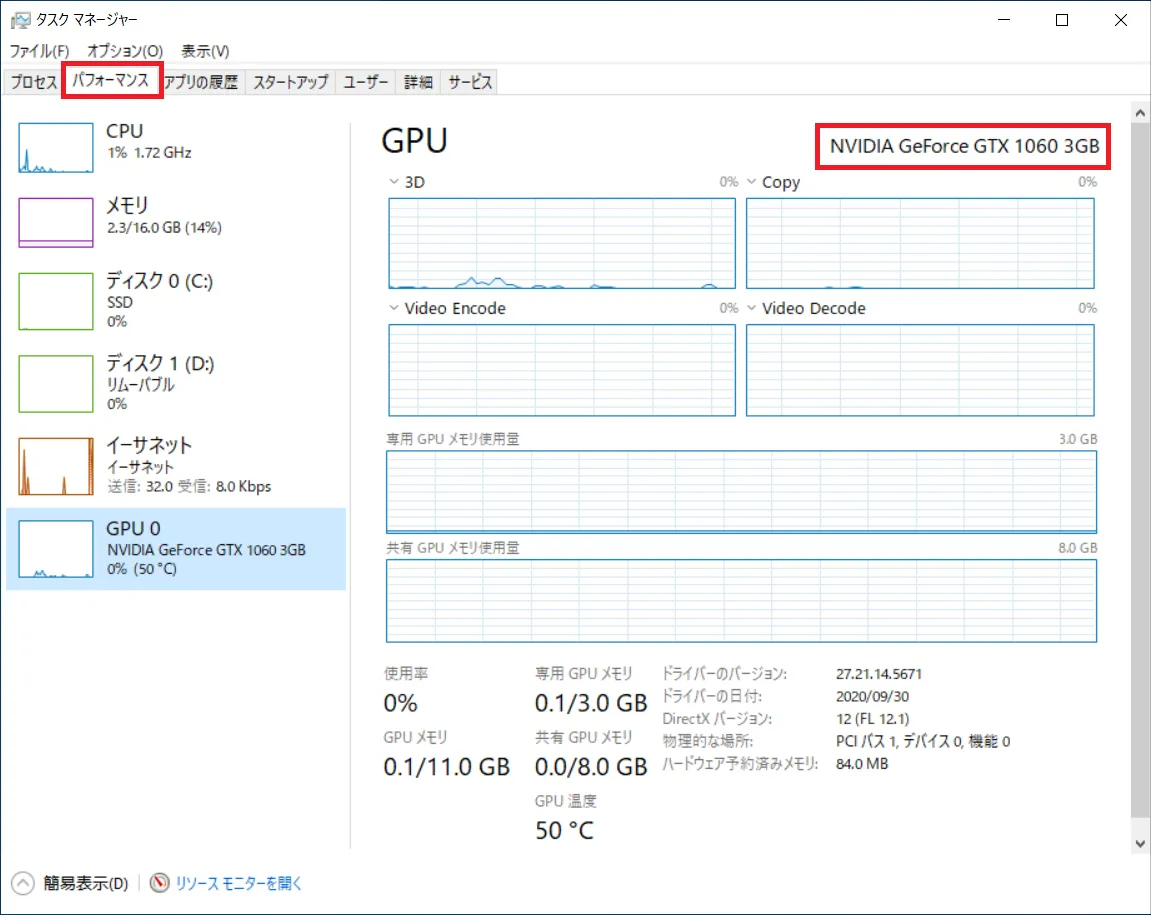
キーボードの「Ctrl + Shift + Esc」を同時に押してタスクマネージャーを起動します。左側のメニューから「パフォーマンス」タブを選択し、リスト下部にある「GPU」をクリックしてください。右上にグラフィックボードの正式型番(例:NVIDIA GeForce RTX 4070 SUPERなど)が表示され、画面下部で専用GPUメモリ(VRAM容量)と現在の使用率をひと目でチェックできます。これが最も手軽なタスクマネージャー GPU確認の方法です。
2. DirectX診断ツール「dxdiag」を使った確認(詳細な仕様把握)
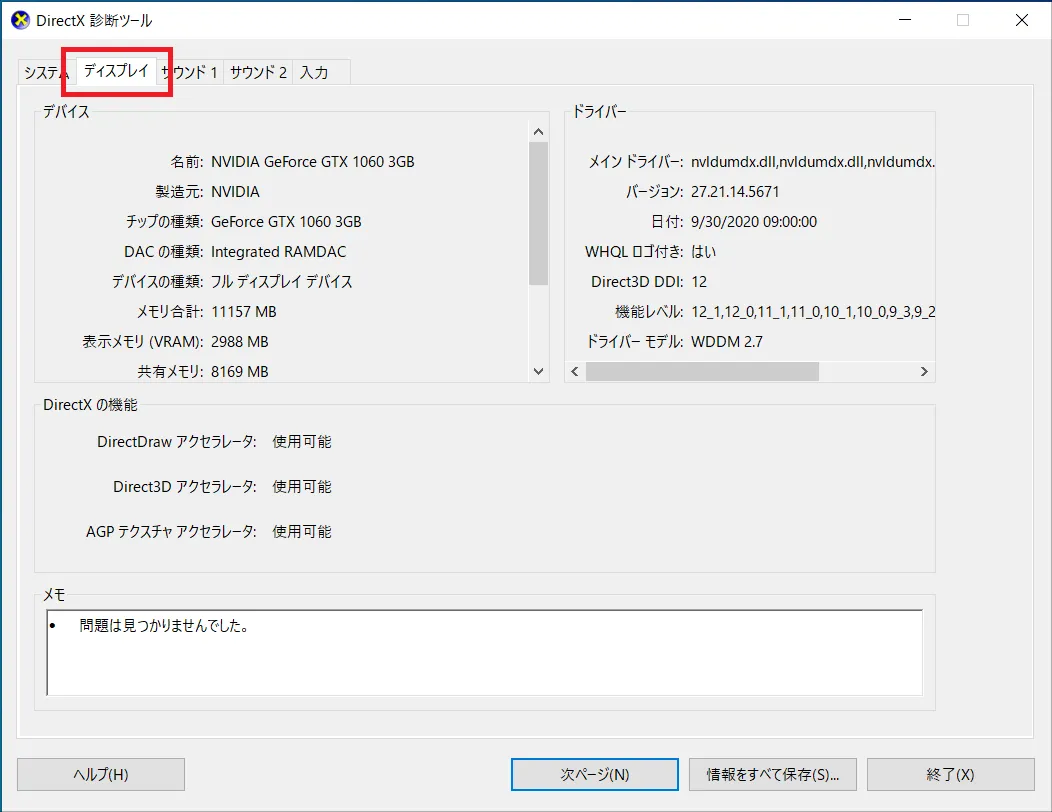
キーボードの「Windowsキー + R」を押し、「ファイル名を指定して実行」の入力欄に「dxdiag」と入力してEnterキーを押します。DirectX診断ツール dxdiagが立ち上がったら、「ディスプレイ」タブ(複数の画面出力がある場合は「ディスプレイ 1」「ディスプレイ 2」)をクリックします。チップの種類、メーカー名、ディスプレイメモリ(VRAM)の正確な数値が一覧で表示されます。
3. デバイスマネージャーを使った確認(認識状態のチェック)
スタートボタンを右クリックし、「デバイス マネージャー」を開きます。一覧から「ディスプレイ アダプター」を展開すると、PCに接続されているグラフィックボードの名称が表示されます。ドライバの不具合やエラーが起きているかを確認する際にも有効な手順です。
グラフィックボードの型番とVRAM容量の見方|GeForceとRadeonの判別基準
画面に表示された英語と数字の羅列から、性能を正しく読み解くには命名規則の理解が役立ちます。グラフィックボード 型番 見方を押さえておくと、スペック表を見ただけでおおよその処理能力が判断できるようになります。
市場の主流はNVIDIA社の「GeForce」とAMD社の「Radeon」です。GeForce Radeon 判別を行う際は、頭のブランド名に続く「数字」に注目します。
- GeForceの場合:「RTX 4070」のように、最初の2桁(40)が世代、後ろの2桁(70)が性能グレードを示します。「Ti」や「SUPER」が付くモデルは強化版です。
- Radeonの場合:「RX 7800 XT」のように、千の位(7)が世代、百の位(8)がグレードを表します。「XT」や「XTX」が付くモデルは高クロック・高性能版です。
見落としやすいポイントが内蔵GPU 専用グラボ 違いです。「Intel UHD Graphics」や「AMD Radeon Graphics(型番数字なし)」と表示されている場合は、CPU内部に組み込まれた内蔵グラフィックスであり、独立したグラフィックボードは搭載されていません。ゲームや高画質動画編集を行うには、独立した基板と専用メモリを持つ専用グラボ(dGPU)が必須となります。
さらに重要なのがVRAM容量 確認方法です。「共有GPUメモリ」はPC本体のメインメモリ(RAM)の一部を一時的に割り当てている数値に過ぎません。グラボ本来の処理力を見る際は、必ず「専用GPUメモリ(Dedicated Video Memory)」の数値を確認してください。
【2026年最新】GPU性能比較と主要ゲーム・用途別の推奨スペック基準
現在流通しているGPUの立ち位置と、必要とされる性能目安を整理しました。2026年最新 GPU性能比較を参考に、ご自身のPC環境がどの水準に位置しているかを確認してみましょう。
| 項目 | 詳細・数値データ | 一般的な基準・相場 | 編集部の見解・評価 |
|---|---|---|---|
| エントリー層(フルHD標準画質) | GeForce RTX 3050 / RTX 4060 Radeon RX 7600 VRAM: 6GB〜8GB | 実売 3.5万〜4.8万円前後 フルHD 60fps動作が目安 | 軽めのeスポーツ系タイトル(ValorantやApex)なら快適。重量級オープンワールドゲームでは画質設定の妥協が必要。 |
| ミドルレンジ層(WQHD・高画質) | GeForce RTX 4070 SUPER / RTX 5060 Ti Radeon RX 7800 XT VRAM: 12GB〜16GB | 実売 7.5万〜11万円前後 WQHD 100fps以上 / 4K入門 | 現行ゲームの最適解。VRAM 12GB以上を確保できるため、Mod導入や4K動画編集、Stable Diffusionなどの画像生成AIもスムーズ。 |
| ハイエンド層(4K最高設定・生成AI) | GeForce RTX 4080 SUPER / RTX 4090 / RTX 5080 Radeon RX 7900 XTX VRAM: 16GB〜24GB | 実売 16万〜30万円超 4Kレイトレーシング高fps | 最新ゲームの4K最高設定や、ローカルLLM・本格的な3Dレンダリングまで一切のストレスなくこなせるプロ仕様。 |
【実態検証】PC推奨スペック確認で初心者が陥る「VRAM不足」の罠
Steamが定期的に公開しているハードウェア調査データや国内PCコミュニティの声を検証すると、近年急激に増えているトラブルが「推奨スペックを満たしているはずなのにゲームがカクつく」という現象です。
原因の大半はVRAM(ビデオメモリ)の容量不足にあります。数年前までは「フルHD環境ならVRAM 8GBで十分」とされていましたが、Unreal Engine 5を採用した最新タイトルでは、高解像度テクスチャの読み込みだけで8GBを軽々と使い切ります。VRAMが上限に達すると、低速なメインメモリへデータを逃がす処理が発生し、急激なフレームレート低下やクラッシュを招きます。
より詳細なメモリバス幅や実動作クロック、GPUコア温度まで精密に調べたい場合は、無料の診断ユーティリティ「GPU-Z」を活用したGPU-Z スペック詳細確認が有効です。ハードウェアの詳細なリビジョンやPCIeのリンク速度まで一目瞭然となり、性能がフルに発揮されているかを検証できます。
一般に知られていない盲点とネットの誤解|「グラボが認識しない」本当の原因
「高性能なグラボを買って取り付けたのにタスクマネージャーに出てこない」「画面が映らない」といった相談が知恵袋やSNSで頻発しています。こうしたグラボ 認識しない 対処法において、ネット上で語られがちな誤解と実際の原因を整理しました。
盲点1:モニターのケーブルをマザーボード側に挿している
デスクトップPCで非常に多い初歩的なミスです。PC背面の縦に並んだ端子(マザーボード側)にHDMIやDisplayPortケーブルを挿すと、専用グラボではなく内蔵GPUから出力されてしまいます。必ずPC下部の横向きスロット(グラフィックボード側の端子)に接続してください。
盲点2:補助電源ケーブルの半挿し・電力不足
近年のGPUは消費電力が高く、12VHPWRコネクタや8ピン補助電源が奥まで完全に差し込まれていないと通電不良を起こします。電源ユニットの出力容量(W数)がグラボの要求スペックに足りているかも再確認が必要です。
盲点3:デバイスマネージャーに「!」マーク(エラーコード43など)が出る
古いグラフィックドライバが競合している場合に発生します。グラフィックボードメーカー(NVIDIAまたはAMD)の公式サイトから最新ドライバを再インストールするか、「DDU(Display Driver Uninstaller)」等を用いてクリーンインストールを実施すると解決します。
【プロの結論】おすすめできる人・見送るべき人の特徴
ご自身のグラボを確認したうえで、買い替えを検討すべきかどうかの明確な判断基準は以下の通りです。
- 今すぐ買い替えを推奨する人:確認したVRAMが「8GB以下」で最新3Dゲームを快適にプレイしたい人、内蔵GPUしか搭載されていないノートPCで動画編集や配信を行いたい人。
- 買い替えを見送っても問題ない人:確認したグラボが「RTX 4070以上(VRAM 12GB以上)」であり、主な用途がフルHD〜WQHD環境でのゲームプレイや一般的なクリエイティブ作業に留まる人。
【pc グラボ 確認】に関するよくある質問(FAQ)
Q1:ノートパソコンのグラボ確認方法もデスクトップと同じですか?
A1:全く同じ手順です。タスクマネージャーの「パフォーマンス」タブや「dxdiag」で確認できます。ただし、ノートPC向けGPUは省電力設計(Laptop GPU)となっているため、同名のデスクトップ向けGPUよりも処理能力が2〜3割程度抑えられている点に留意してください。
Q2:タスクマネージャーに「GPU 0」と「GPU 1」の2つが表示されるのはなぜですか?
A2:CPU内蔵グラフィックス(GPU 0)と、独立した専用グラフィックボード(GPU 1)の両方が有効になっているためです。通常、ブラウザ閲覧などの軽負荷時はGPU 0が動き、3Dゲーム起動時に自動でGPU 1へ切り替わります。
Q3:プレイしたいゲームの推奨スペックと自分のグラボの性能差はどう比べればいいですか?
A3:ゲーム公式サイトのPC推奨スペック 確認ページに記載されているグラボ型番と、自分のグラボ型番を比較します。判断が難しい場合は、Web上のGPUベンチマーク比較サイト(PassMarkや3DMarkのスコア一覧)で両者の数値を検索し、スコアが上回っているかを確認するのが最も確実です。
まとめ:自分のグラボを正しく把握して快適なPC環境を手に入れよう
PCのグラフィックボード確認は、タスクマネージャー(Ctrl + Shift + Esc)やDirectX診断ツール(dxdiag)を使えば、専門知識がなくても数十秒で完了します。
確認時は単に「GeForce」や「Radeon」といった名称だけでなく、「正確な型番」と「専用VRAM容量」の2点に着目することが重要です。現在のPCスペックを正しく把握したうえで、設定の最適化や必要に応じたパーツのアップグレードを行い、快適なデジタルライフを送りましょう。 (出典: pc グラボ 確認(Yahoo!ニュース))
最新のトレンドや話題のニュースをわかりやすく解説するWebライターです。読者の皆様に役立つ情報を日々お届けしています。