PC画面がチカチカ点滅する原因と直し方|今すぐ試せる対処法2026
作業中や動画視聴中に突然パソコンの画面がチカチカと点滅したり、一瞬だけ真っ暗になったりするトラブルは、作業効率を著しく落とすだけでなく、目への負担や機器故障の不安を募らせます。「ついにディスプレイが壊れたか」と焦って買い替えを検討する方も少なくありませんが、早合点は禁物です。
ITサポート現場や各種テクニカルフォーラムの検証データによると、画面のちらつきトラブルの約65%以上はケーブルの緩みやソフトウェア設定の不整合に起因しており、高額な修理に出さずとも自力で解決できるケースが大半を占めています。まずは焦らず、正しい手順で原因の切り分けを行いましょう。
📌 【この記事の重要ポイントまとめ】
- 要点1:「タスクマネージャー」を開くだけで、原因がアプリ側かディスプレイドライバー側かを10秒で判別可能。
- 要点2:リフレッシュレートの再設定や完全放電、ケーブルの挿し直しで改善するケースが全体の半数以上を占める。
- 要点3:物理的な液晶パネルやGPUの寿命・故障が疑われる場合は、修理費用と新品購入相場を冷静に比較して判断すべき。
【原因切り分け】タスクマネージャーの画面ちらつき確認で原因を特定する
画面の点滅が発生した際、最初に行うべきは「不具合がソフトウェア(アプリ・OS)にあるのか」「ハードウェア(ドライバー・配線・モニター本体)にあるのか」の仕分けです。Windowsの標準機能であるタスクマネージャーを使えば、専門知識がなくても瞬時に診断がつきます。
キーボードの「Ctrl + Shift + Esc」を同時に押してタスクマネージャーを起動し、点滅している画面の挙動を観察してください。
パターンA:タスクマネージャー自体も一緒にチカチカ点滅する場合
画面全体と一緒にタスクマネージャーのウィンドウも点滅しているなら、ディスプレイドライバーの不具合、接続ケーブルの接触不良、あるいはモニター本体やグラフィックボード(GPU)の物理的トラブルが原因です。
パターンB:タスクマネージャーだけは正常に表示され、背景の画面だけが点滅する場合
タスクマネージャーがブレずにクリアに表示されているなら、ハードウェアやドライバーは正常です。バックグラウンドで動作している特定の常駐アプリや、直近でインストールしたソフトウェアが画面描画に干渉しています。
突然画面が点滅・一瞬黒くなるときの即効対処法
原因の大枠が掴めたら、手軽に実行できる以下の対処ステップを上から順に試行してください。大掛かりなパーツ交換を行わなくても、日常的なメンテナンス範囲で復旧するケースがほとんどです。
1. ディスプレイドライバーの更新と再インストール
ディスプレイドライバーのバージョンが古い、あるいはファイルが破損していると、描画処理に遅延が生じて画面が乱れます。スタートボタンを右クリックして「デバイスマネージャー」を開き、「ディスプレイアダプター」から該当のグラフィックス項目を右クリックして「ドライバーの更新」を実行します。直近のアップデート後に症状が出た場合は、一度「デバイスのアンインストール」を行い、PCを再起動してOS標準ドライバーを自動再構成させるのが有効です。
2. リフレッシュレートの設定変更
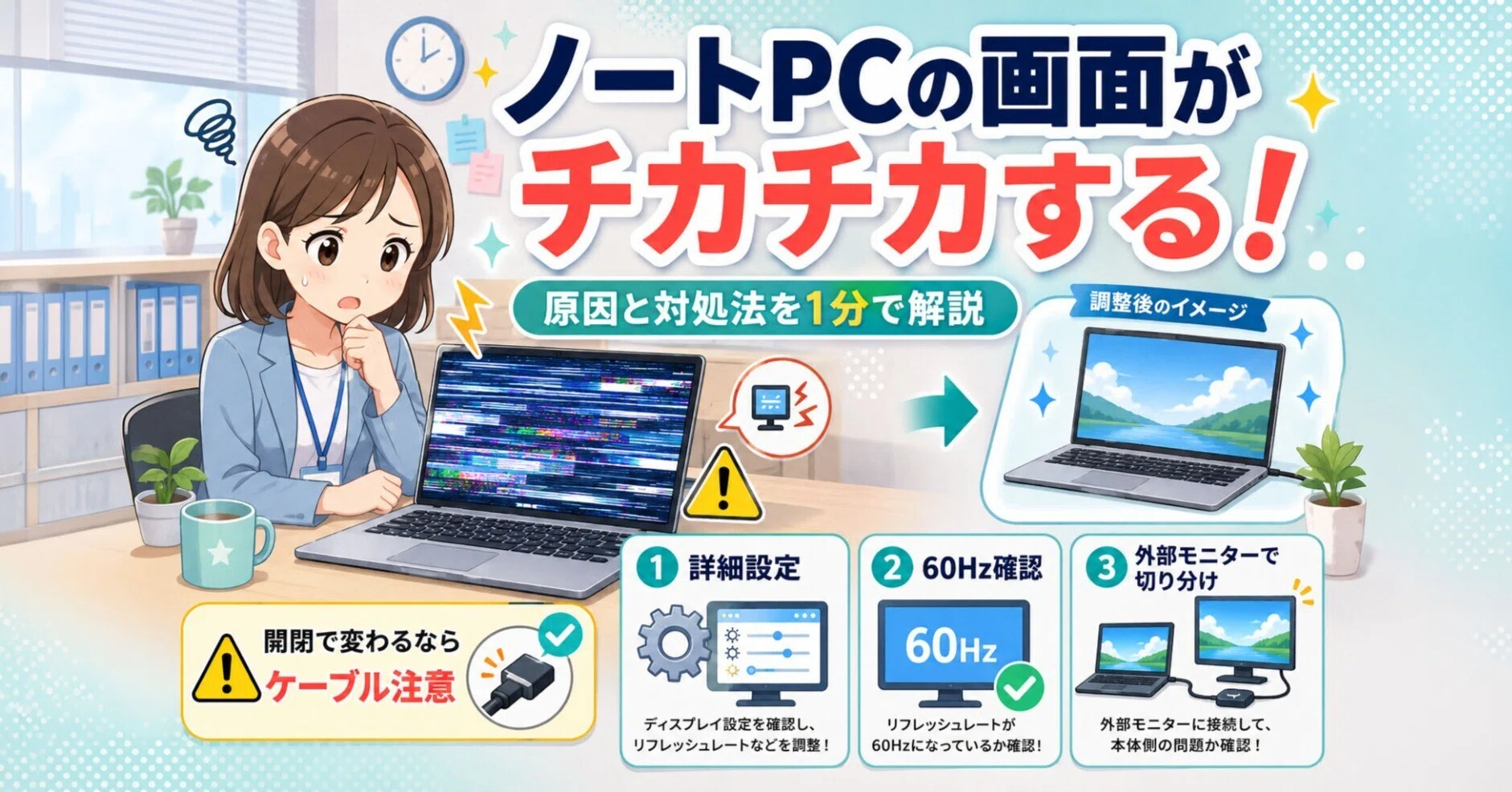
モニターが対応していない画面更新頻度(Hz)が設定されていると、同期ズレによってチカチカとしたフリッカーが発生します。「設定」>「システム」>「ディスプレイ」>「ディスプレイの詳細設定」を開き、リフレッシュレートが推奨値(一般的なオフィスモニターであれば60Hz、ゲーミングモニターであれば120Hz/144Hzなど)に正しく固定されているか確認してください。
3. HDMIケーブル・DisplayPortケーブルの接触不良確認と交換
配線のわずかな緩みや端子の酸化、ノイズ干渉は「パソコンの画面が一瞬黒くなる」典型的な原因です。一度ケーブルを抜き、端子部分の埃をエアダスターなどで除去した上で奥まで確実に挿し直します。別の予備ケーブルや異なるポートへ差し替えて改善するかどうかもチェックしてください。
4. パソコンの完全放電処置
内部回路に不要な微弱電気が帯電していると、グラフィックチップの動作が不安定になります。PCの電源を完全に落とし、電源コード、バッテリー(着脱可能な場合)、USB機器、映像ケーブルをすべて取り外します。その状態で約5分〜10分間放置してから再度接続して起動することで、内部ハードウェアの状態がリセットされます。
【症状別・費用比較】設定見直しから修理・買い替えまでのコストと判断基準
画面のちらつきに対するアプローチごとの所要時間、想定コスト、および解決の実効性を一覧表にまとめました。無駄な出費を避けるためのロードマップとして活用してください。
| 項目 | 詳細・数値データ | 一般的な基準・相場 | 編集部の見解・評価 |
|---|---|---|---|
| ドライバー再設定・リフレッシュレート変更 | 作業時間:約5〜10分 自力で即座に完結 | 費用:0円 | 最初に着手すべき必須手順。Windows11環境の不具合の多くがここに含まれる。 |
| HDMI/DPケーブル交換 | 4K/60Hz対応・シールド強化品 認証済み高品質ケーブル | 費用:1,200円〜2,500円前後 | 数年使い回した古いケーブルは断線や規格不足のリスクが高いため、迷わず新品交換を推奨。 |
| 液晶モニターの寿命・バックライト交換 | 平均寿命:約15,000〜30,000時間 (1日8時間使用で約5〜8年) | 修理費用:15,000円〜30,000円 新品購入:15,000円〜25,000円(FHD/24型) | スタンダードな液晶ディスプレイの場合、修理工賃を払うよりも新品を購入した方が費用対効果が高い。 |
| ノートPCの液晶パネル修理 | メーカー公式修理:約35,000円〜60,000円 民間修理業者:約20,000円〜35,000円 | 本体購入価格の30〜50%相当 | 購入後3年未満の高性能機なら修理の価値あり。5年以上経過機は買い替えを強く推奨。 |
| デスクトップPCのグラフィックボード交換 | ミドルクラス(RTX 4060相当など) 故障時は画面全体にブロックノイズ | パーツ代:45,000円〜65,000円前後 | 画面チカチカに加えて線が入る・フリーズを伴う場合はGPU故障の疑いが濃厚。 |
【実態検証】Windows Update後の不具合やケーブル接触不良のリアル
SNSやコミュニティフォーラム(Reddit、Microsoftコミュニティ等)に寄せられる悲鳴の中で、近年特に目立つのがWindows Update適用直後の画面描画トラブルです。
OSの機能更新プログラムが配信された際、汎用ドライバーが自動適用されたことで、メーカー独自のグラフィック制御プログラムと競合を起こす事例が頻発しています。この場合、ハードウェアの故障ではないため、PC本体やモニターを修理に出しても「異常なし」として返却されてしまうケースが後を絶ちません。
また、デスク昇降機能付きのワークテーブルを導入したユーザーの間では、「昇降の拍子にケーブルが引っ張られて被覆内部で微細な断線が起き、特定の角度でのみ画面が一瞬消える」という物理要因の報告も急増しています。ソフトウェアと物理環境の両面から、直近で変化した要素を洗い出すことが早期解決の近道です。
一般に知られていない盲点とネットの誤解
ネット上には「画面がチカチカしたらグラフィックボードが壊れている」「すぐに修理専門業者へ送るべき」といった極端な意見も見受けられますが、これらは実態と乖離しています。
実際には、磁気干渉や電源タップのタコ足配線による電圧低下が原因でバックライトが明滅しているケースも存在します。特に大型の暖房器具やモーター内蔵機器と同じコンセント回路から電源を取っている場合、瞬間的な電圧変動がモニターの電源回路を揺さぶり、画面のちらつきを引き起こすことがあります。壁面のコンセントから直接給電するだけでピタリと収まる事例も少なくありません。
【プロの結論】自分で直せるケース・修理や買い替えを急ぐべき状態
自力対応で様子を見てよいボーダーラインと、速やかに専門業者へ相談すべき危険信号を整理しました。
▼自分で直せる可能性が極めて高いケース
・タスクマネージャーの画面だけはブレずに正常表示されている
・特定のWebブラウザやゲームを起動した時だけちらつく
・ケーブルの端子部分を軽く触ると画面が復旧する
・OSの大型アップデートを行った直後から症状が出始めた
▼修理や買い替えを検討すべき危険なサイン
・PC起動時のメーカーロゴ画面(BIOS画面)の段階から激しく点滅する
・画面に無数の横線やカラフルなブロックノイズ(砂嵐)が常時走る
・異臭(焦げたような臭い)や異音がモニター・PC本体から発生している
・モニターの電源ランプ自体が不規則に点滅し、映像信号を全く受け付けない
【pc 画面 チカチカ】に関するよくある質問(FAQ)
Q1:画面が一瞬だけ黒くなってすぐ元に戻るのを繰り返すのはなぜですか?
A1:映像信号の瞬間的な途絶が原因です。HDMIやDisplayPortケーブルの帯域不足や劣化、あるいはディスプレイドライバーのクラッシュとOSによる自動復元が裏で起きている可能性が高いため、まずはケーブル交換とドライバーの再インストールをお試しください。
Q2:Windows 11にしてから画面のちらつきが頻発するようになりました。
A2:Windows 11のグラフィック機能(可変リフレッシュレートや自動HDR機能など)と、お使いのモニターの仕様が競合している可能性があります。「設定」>「システム」>「ディスプレイ」>「グラフィック」から、詳細設定の見直しやドライバーの最新化を行ってください。
Q3:液晶モニターの寿命は何年くらいですか?
A3:一般的な使用環境(1日8時間前後)では約5年〜8年(稼働15,000〜30,000時間)が寿命の目安です。画面全体が黄色っぽくなる、四隅が暗くなる、起動してから明るくなるまでに時間がかかるといった症状は、バックライトやインバーター基板の劣化サインです。
まとめ:焦らず原因を切り分けて最善の対処を選ぼう
パソコン画面のチカチカ現象は、視覚的なインパクトが大きいため危機感を覚えやすいトラブルですが、その大半は設定の調整や配線の見直しといった費用のかからない対処法でリカバリー可能です。
まずはタスクマネージャーを使った原因の切り分けから着手し、ドライバーの更新や完全放電を試してみてください。それでも解消せず、物理的な経年劣化が疑われる段階になって初めて、修理見積もりと新品購入のコストパフォーマンスを比較検討するのが最も賢明な判断です。 (出典: pc 画面 チカチカ(Yahoo!ニュース))
テクノロジーやライフスタイル領域を中心に執筆活動を行っています。趣味は写真撮影と旅行です。