拡張子とは?消した・開けない時の復元策と表示設定・種類をプロが解説
パソコンやスマートフォンでファイルを操作している際、「.pdf」や「.jpg」といった末尾の文字列を何気なく見かけたり、ファイル名を打ち直した途端に「アイコンが真っ白になって開けなくなった」と冷や汗をかいた経験はないでしょうか。デジタル機器を日常的に使うビジネスパーソンやクリエイターであっても、その背後にある構造を正確に把握している人は意外と多くありません。
拡張子(ファイル拡張子)は、オペレーティングシステム(OS)が「そのファイルの中身は何で、どのアプリケーションで起動すべきか」を瞬時に判別するための重要な道標です。本稿では、ITメディアの編集現場やセキュリティ調査で得られた知見をもとに、拡張子の基礎構造から誤って削除した際のレスキュー手順、OS別の表示設定、さらには昨今巧妙化する偽装ウイルスの撃退法までを論理的かつ実践的に解説します。
📌 【この記事の重要ポイントまとめ】
- 要点1:拡張子はファイルの種類をOSへ伝える識別符号であり、名前の変更だけでファイル形式そのものは変換されない。
- 要点2:末尾の拡張子を消してもデータ本体は壊れておらず、正しい文字列を打ち直すか関連付けを変更すれば即座に復元できる。
- 要点3:WindowsやMacではセキュリティ対策として「常時表示」が推奨され、二重拡張子などのサイバー攻撃を未然に防ぐ鍵となる。
【基礎知識】ファイル拡張子の仕組みとは?末尾の記号が果たす決定的役割
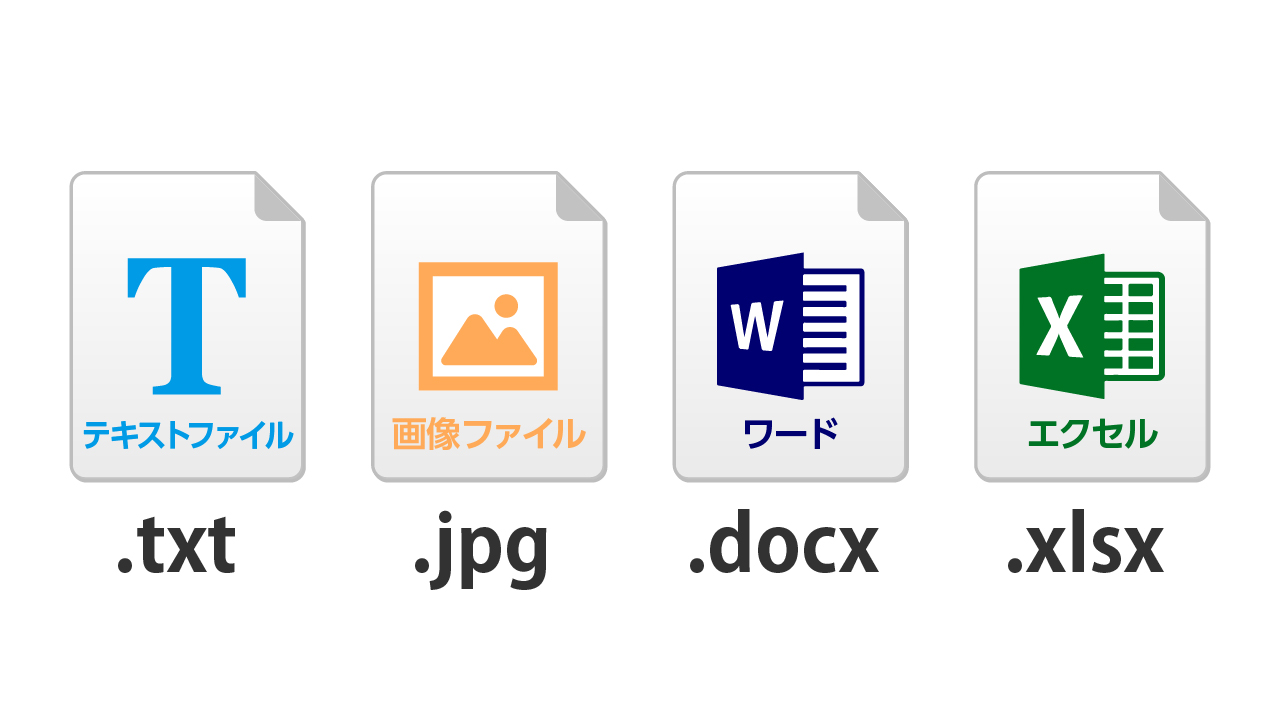
ファイル名の末尾に付いている「.(ピリオド)」とそれに続く2〜4文字程度のアルファベットや数字の組み合わせを拡張子(ファイル拡張子)と呼びます。例えば「企画書.pdf」であれば「.pdf」、「写真.jpg」であれば「.jpg」の部分が該当します。
コンピュータのOS(Windows、macOS、iOS、Androidなど)は、人間のようにファイルの中身を直感的に見て判断することができません。そこで、拡張子というラベルを手がかりにして「このデータはテキストだからメモ帳で開く」「このデータは表計算だからExcelを立ち上げる」といった処理を自動で割り振っています。この仕組みを「ファイルの関連付け」と呼びます。
日常のファイル操作において拡張子が意識されにくいのは、多くのOSで初期設定時に「登録された拡張子は非表示」になっているためです。しかし、この利便性の裏で「知らぬ間に拡張子を消してファイルが破損したように見える」「拡張子を偽装した不正プログラムを踏んでしまう」といったトラブルが後を絶ちません。デジタルデータを安全に扱う上で、拡張子の役割を正しく理解することは不可欠なリテラシーです。
【徹底比較】日常でよく使う拡張子の種類代表例一覧と特徴の違い
業務やプライベートで流通している拡張子は数百種類以上に及びますが、実際に目にする機会が多い主要形式は限られています。文書、画像、音声、動画、圧縮ファイルなどの代表的な規格と、それぞれの実用上の違いを整理しました。
| 項目(ファイル系統) | 詳細・代表的な拡張子 | 一般的な用途・互換性の基準 | 編集部の見解・実務上の評価 |
|---|---|---|---|
| 文書・ドキュメント | .pdf / .docx / .xlsx / .txt | PDFは閲覧環境に依存せずレイアウトを完全保持。Office系は編集用として事実上の標準。 | 社外送付は改ざん防止と視認性からPDF拡張子への変換が鉄則。生データ共有時のみOffice形式を推奨。 |
| 静止画像 | .jpg (.jpeg) / .png / .webp / .gif | JPGは写真向け高圧縮。PNGはイラストや透過処理向け。WebPは次世代の軽量規格。 | JPGとPNGの違いを理解せず透過画像をJPG保存すると背景が白化する。Web制作では2026年現在WebP移行が主流。 |
| 音声・動画 | .mp4 / .mov / .mp3 / .wav | MP4はデバイス問わず再生可能な世界標準。WAVは非圧縮高音質、MP3は汎用音楽。 | 動画共有はMP4一択。Apple環境特有のMOVはWindows環境でコーデック不一致エラーが起きやすいため注意。 |
| アーカイブ(圧縮) | .zip / .7z / .rar | ZIPはOS標準で解凍可能。7zは高圧縮率を誇るオープンソース形式。 | ビジネスでの一括送信はZIPが安定。パスワード付きZIP(PPAP)は廃止傾向にありクラウド共有が優位。 |
| プログラム・実行 | .exe / .bat / .dmg / .apk | OS上で直接プログラムを起動・インストールするための実行ファイル。 | メール添付やWebDL時の最高警戒対象。不用意に開くとマルウェア感染の引き金になる。 |
特に問い合わせが多いのが「JPGとPDFの違い」や「JPGとPNGの使い分け」です。JPGは写真のように色彩がグラデーションになっている画像の保存に適しており、ファイルサイズを大幅に軽量化できます。一方で文字や線画をJPGにすると輪郭にノイズが出やすいため、スクリーンショットやロゴ画像にはPNGが適しています。また、複数ページにわたる資料を1つのファイルにまとめ、印刷時と同じ見栄えを担保したい場合にはPDF拡張子を選択するのが鉄則です。
【トラブル急増】「拡張子を消したらどうなる?」「開けない」の真相と復元手順
ファイル名をリネームした際に拡張子部分を誤って削除してしまい、「白いアイコンに変わってダブルクリックしても開かない」「ファイルが壊れた」とパニックに陥るケースは現場で頻発しています。結論から言えば、拡張子を消してもファイル内部のバイナリデータ自体は一切破損していません。
OSが「どのアプリで開けばいいか」を見失っているだけの状態であるため、落ち着いて正しい対処を行えば100%元の状態へ戻すことができます。
1. 誤って拡張子を消してしまった時の復元ステップ
拡張子を消去したファイルは、拡張子を再び付け直すだけで復元可能です。ファイル名を右クリックして「名前の変更」を選択し、末尾に「.元の拡張子(例:.xlsx や .jpg)」を手動で入力してEnterキーを押してください。「拡張子を変更すると、ファイルが使えなくなる可能性があります」という警告ダイアログが表示されますが、「はい」を選択して問題ありません。
2. 拡張子を手動で書き換えても「中身の形式」は変換されない罠
初心者が陥りがちな最大の誤解が、「拡張子の文字を打ち替えるだけでファイル変換ができる」という思い込みです。例えば、動画ファイル「movie.avi」の名前を「movie.mp4」に書き換えても、内部のエンコード方式はAVIのままであるため、再生プレイヤーが内部構造を読み取れず「ファイルが破損しているか対応していない形式です」というエラーが発生します。
ファイル形式を安全に変更したい場合は、専用の変換ソフトウェアやWebサービス、あるいは該当アプリの「別名で保存」「エクスポート」機能を利用して正しいフォーマットへ再変換する必要があります。
3. アプリの割り当てが狂った場合の「拡張子関連付け変更」
「PDFをダブルクリックしたら意図しないブラウザで開いてしまう」といった問題は、関連付けの設定で解決します。ファイルを右クリックし、Windowsなら「プログラムから開く」>「別のプログラムを選択」を選び、起動したいアプリにチェックを入れた上で「常にこのアプリを使ってファイルを開く」を有効化します。Macの場合は「情報を見る(Command + I)」から「このアプリケーションで開く」を変更し、「すべてを変更」をクリックすれば完了です。
【実機で解説】PC・スマホで拡張子を表示・確認する安全設定ガイド
拡張子によるトラブルやセキュリティ事故を防ぐ最も確実な対策は、普段から拡張子を画面上に「常時表示」させておくことです。各プラットフォームにおける実際の設定手順をまとめました。
Windows 11 / 10 での表示設定手順
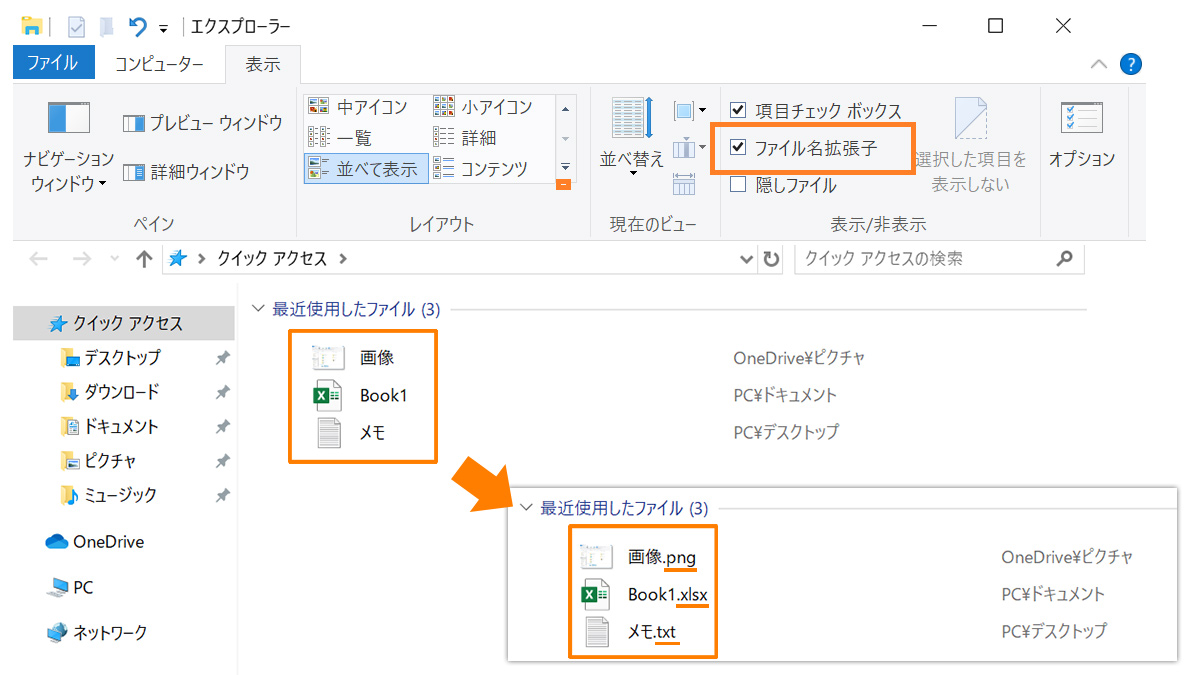
Windows環境における「拡張子表示方法Windows」は、エクスプローラーからわずか2クリックで完了します。
エクスプローラーを開き、上部メニューの「表示」をクリックします。表示されたドロップダウンから「表示」>「ファイル名拡張子」にチェックを入れてください。これだけで、PC内のすべてのファイル名末尾に拡張子が表示されるようになります。
Mac(macOS)での表示設定手順
Macにおける「拡張子表示Mac」の設定は、Finder全体に適用させるのが確実です。
Finderメニューから「設定(環境設定)」を開き、「詳細」タブを選択します。「すべてのファイル名拡張子を表示」にチェックを入れることで、デスクトップやフォルダ内の全アイテムで拡張子が表示状態になります。
スマートフォン(iPhone / Android)での拡張子確認方法
モバイルOSでは長らく拡張子が隠蔽されてきましたが、近年のビジネス利用増加に伴い確認機能が標準化されています。
iPhone(iOS)の場合は、標準の「ファイル」アプリで対象ファイルを長押しし、「情報を見る」をタップすることで正式なファイル名と拡張子が確認できます。Android端末の場合は「Files by Google」などのファイル管理アプリを開き、ファイル右側のメニューから「ファイル情報(詳細)」を開くことで、拡張子を含めた完全なパスを把握可能です。
【サイバー防犯】拡張子偽装ウイルスの危険性と見破るための鉄則
情報処理推進機構(IPA)のセキュリティ脅威レポートでも長年警鐘が鳴らされている通り、拡張子の仕様を悪用したサイバー攻撃は依然として猛威を振るっています。その代表格が「二重拡張子(ダブル拡張子)」と呼ばれる偽装工作です。
攻撃者は、OSの拡張子非表示設定を逆手に取り、悪意ある実行ファイルに対して「請求書_202603.pdf.exe」といった名前を付けます。拡張子を非表示にしているPCでは、末尾の「.exe」が隠れ、ユーザーの画面には「請求書_202603.pdf」としか見えません。さらにアイコン画像をPDFのアイコンに偽装しておくことで、利用者は何の疑いもなくクリックし、マルウェアに感染してしまいます。
また、アラビア語などの右から左へ文字を読む言語処理コード(RLO: Right-to-Left Override)をファイル名に埋め込み、見かけ上の拡張子を反転させる手口も存在します。こうした偽装トラップを無力化する最大の防壁こそが、前述した「OSでの拡張子常時表示」と「ファイルの種類列(拡張子属性)の確認」です。
【プロの結論】拡張子を表示すべきユーザー・非表示で十分なユーザーの判断基準
デジタル機器の使い方やIT習熟度によって、拡張子の表示設定をどう維持すべきかは明確に分かれます。編集部が推奨する判断基準は以下の通りです。
▼ 拡張子を「常時表示」に設定すべき人
- 日常的に社外や取引先とメール・チャットでファイルをやり取りするビジネスパーソン
- デザイン、動画編集、プログラミングなど複数のデータ形式を扱うクリエイターやエンジニア
- 不審なメールの添付ファイルを開くリスクを極限まで減らしたいセキュリティ意識の高い方
▼ 拡張子を「非表示(初期設定)」のままでも支障が少ない人
- PCの用途が主にWebサイト閲覧、動画ストリーミング視聴、SNS利用に限定されている方
- ファイル名変更時に拡張子の文字列を誤って編集・削除してしまう懸念が強い初心者
- スマートフォン中心の利用で、クラウド上のファイルを直接閲覧する機会がほとんどない方
【拡張子とは】に関するよくある質問(FAQ)
Q1:拡張子の大文字と小文字(.JPGと.jpgなど)に違いはありますか?
A1:WindowsやmacOSの標準環境では、大文字と小文字は区別されず同じファイル形式として処理されます。ただし、Webサーバー(Linux系)にアップロードする場合や特定のプログラミング環境では「別物」として厳密に区別されるため、Web制作やシステム開発の実務では「小文字で統一する」のが世界的なベストプラクティスです。
Q2:拡張子が付いていないファイルはどうやって開けばいいですか?
A2:拡張子がないファイルは、送信元に正しい形式を確認するか、テキストエディタで開いてヘッダー情報(先頭のバイナリ識別子)を確認するのが確実です。汎用的な画像や文書であれば、一時的に「.txt」「.jpg」「.pdf」などを拡張子として追記し、該当アプリで読み込めるか試すことで中身を特定できる場合があります。
Q3:スマホで撮影した写真の拡張子が「.heic」になっていてPCで開けません。どうすればいいですか?
A3:HEIC(ヘイク)はApple製品で採用されている高効率画像フォーマットです。Windows PCで開く場合は、Microsoft Storeから「HEIF画像拡張機能」を導入するか、iPhone側の「設定」>「カメラ」>「フォーマット」を「互換性優先」に変更して次回以降JPGで保存されるように設定してください。
まとめ:構造を理解して安全で快適なデジタルワークを
拡張子は、私たちが意識することなくスムーズにアプリケーションを立ち上げ、データをやり取りするための根幹を支える技術仕様です。「開けない」「消してしまった」という事態に直面しても、仕組みさえ頭に入っていれば焦る必要は一切ありません。
とりわけサイバー攻撃の巧妙化が進む2026年のデジタル環境において、拡張子の常時表示は自身のPCを守る最も手軽で強力なセキュリティ設定です。本稿で紹介した手順をもとに、今すぐお使いのデバイスの設定を見直し、より安全でストレスのないデータ管理環境を整えてみてください。 (出典: 拡張 子 と は(Yahoo!ニュース))

テクノロジーやライフスタイル領域を中心に執筆活動を行っています。趣味は写真撮影と旅行です。