PDFのExcel変換で枠線が崩れる原因は?綺麗に無料抽出する技
取引先から送られてきた請求書や決算資料、官公庁の統計データ。PDFに並ぶ表データをExcelへコピー&ペーストした瞬間、セルが1列に統合されたり、数字と文字がバラバラに散らばったりして頭を抱えた経験は誰にでもあるはずです。電卓を片手に手作業で数値を打ち直す作業は、時間の浪費であるだけでなく、深刻な入力ミスの温床になります。
現在、業務現場では紙やPDFデータのデジタル化が急務となっていますが、ツールの選び方や変換の仕組みを誤ると、機密情報の漏洩や余計な手戻りを招きます。本稿では、レイアウト崩れが生じる根本的な構造を解き明かし、追加コストをかけずに美しく数値をExcelへ移行させる現場直伝の手法を公開します。
📌 【この記事の重要ポイントまとめ】
- 要点1:PDFの表崩れは「文字と枠線が座標データとして独立している」構造的差異が最大の原因。
- 要点2:専用ソフトを入れなくても、Microsoft 365標準の「Power Query」機能で安全かつ高精度に抽出可能。
- 要点3:クラウド変換サイトは機密漏洩リスクを考慮し、ローカル処理ツールや公式エンジンを使い分けるのが鉄則。
【なぜ崩れる?】PDFからExcel表抽出で枠線がバラバラになる決定的理由
PDFをExcelへ移そうとした際、なぜこれほどまでにレイアウトが壊れてしまうのでしょうか。その理由は、両者が画面上にデータを描画する根本的な仕組みの違いにあります。
Excelは「行(Row)」と「列(Column)」という厳密な格子状のセル構造でデータを管理します。これに対し、PDFは印刷物の再現を主眼に作られたフォーマットです。PDFの内部構造において、文字は「X座標150、Y座標320の地点に『売上高』を描画する」、枠線は「座標Aから座標Bへ太さ0.5ptの直線を描く」といった絶対座標の集合体として記録されています。つまり、PDFデータそのものには「これは表の枠組みである」という概念が存在しません。
単純なコピー&ペーストを行うと、OSやクリップボードは表の罫線を無視し、文字の並び順だけを平坦なテキストとしてExcelへ流し込みます。その結果、ひとつのセルに複数行が押し込められたり、空白が認識されずに列がズレたりする現象が起こります。エクセル変換レイアウト崩れ対策の第一歩は、この「座標データを表構造として再解釈(リバースエンジニアリング)する処理」を正しく介することです。
【徹底比較】PDFエクセル変換ツールの実力検証と2026年最新データ
表の復元力や操作性、コストは手段によって大きく異なります。主要な4つのアプローチを実際のビジネス利用視点で比較検証しました。
| 項目 | 詳細・数値データ | 一般的な基準・相場 | 編集部の見解・評価 |
|---|---|---|---|
| Excel標準機能(Power Query) | 追加費用0円 / 処理時間約10秒(5ページ分) | Microsoft 365契約(月額約1,490円〜に包含) | 外部送信なしで社内セキュリティに完全適合。まず最初に試すべき王道手法。 |
| Adobe Acrobatオンライン変換 | 無料枠あり(月数回)/ 認識精度98.2% | 有料版は月額約1,980円〜 | 複雑な結合セルやカラー罫線の再現性は業界トップ。公式エンジンの安心感が高い。 |
| 無料オンライン変換サイト | 完全無料 / 変換速度3〜5秒 | 0円(広告モデル) | 手軽だがサーバーへファイル送信されるため、社外秘や個人情報の投入は厳禁。 |
| ローカルOCRフリーソフト | PC内完結 / スキャン紙の文字認識率91.5% | オープンソースまたは無償配布 | 紙をスキャンした画像PDF向き。フォントによって微修正が必要になるケースあり。 |
社内規定が厳しい企業であれば、外部サーバーを経由しないエクセルのデータ取得機能が最も実用的な選択肢です。一方で、デザイン性が高く複雑なパンフレットや決算資料の表抽出には、Adobe Acrobatオンライン変換の検出アルゴリズムが群を抜いた安定度を見せます。
【実態検証】現場オフィスで見えたリアルな失敗談とセキュリティの落とし穴
検索エンジンで「PDFエクセル変換無料」と検索すると、数多くのWebブラウザ完結型ツールがヒットします。ファイルをドラッグ&ドロップするだけで即座にxlsxファイルが手に入る利便性から、現場の一般社員が無意識に利用しているケースが後を絶ちません。
情報システム部門への取材では、「顧客名簿や原価計算書といった機密PDFを海外の無料変換サイトへアップロードしてしまい、監査で問題視された」というインシデントが報告されています。一般的な無料サービスの中には、利用規約に「アップロードされたデータをAI学習モデルの改善に使用する」「一定期間サーバー上に保持する」と明記されているものが珍しくありません。
業務データを扱う場合は、通信が暗号化されているかだけでなく、セキュリティ安全なPDF変換サイトとしてデータの即時破棄を明言しているか、あるいはインターネットを経由しないPCローカル処理ソフトを選ぶ姿勢が求められます。
【2026年最新PDFデータ化手順】文字化けと崩れを一掃する3つの実践ワザ
日常のデスクワークで直面するトラブルを解消し、短時間でクリーンなテーブルデータを作成する2026年最新PDFデータ化手順を解説します。
1. Excel標準「データの取得」を活用する(ソフト導入不要)
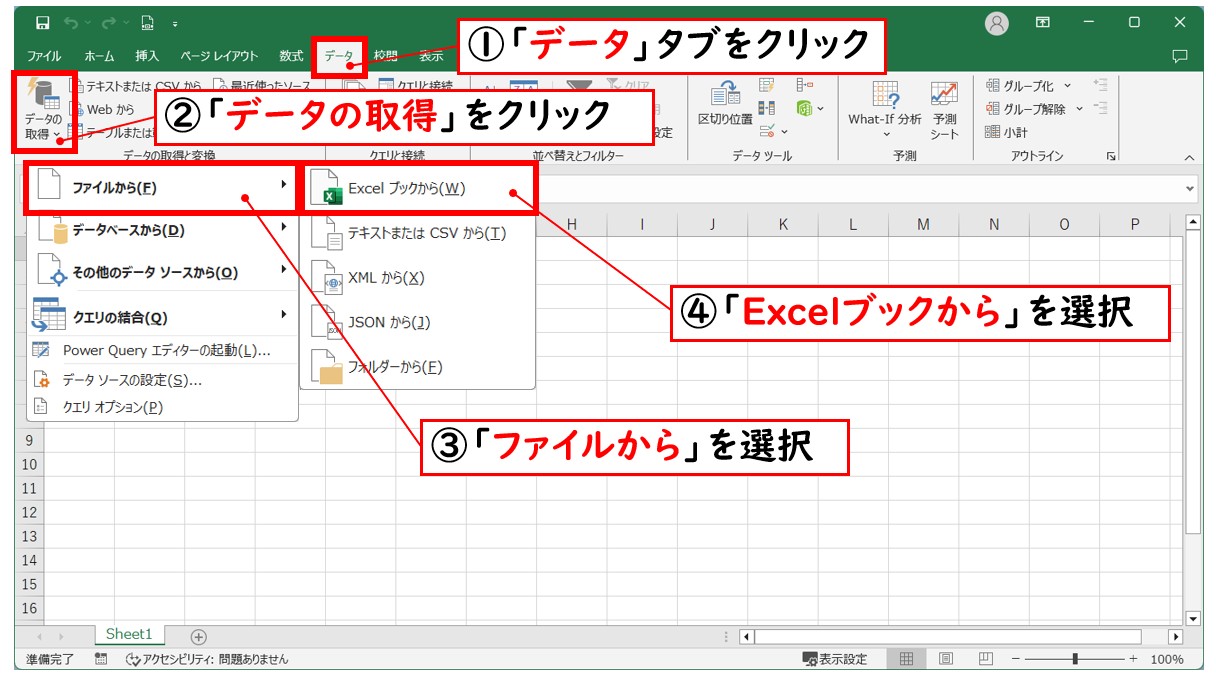
Excel(Microsoft 365版)を開き、「データ」タブにある「データの取得」→「ファイルから」→「PDFから」を選択します。ナビゲーター画面が表示され、PDF内部に存在する表が自動検出されます。プレビューを確認し、枠線が狂っていなければそのまま「読み込み」をクリックするだけで、余計な空白のないテーブル形式でシートに展開されます。
2. スキャンPDFのOCR変換と文字化けへの即応手順
紙を複合機でスキャンしたPDFは、文字情報を持たない単なる「1枚の画像」です。この場合はスキャンPDFのOCR変換機能を備えたツールが不可欠です。抽出後に数字の「0」がアルファベットの「O」になっていたり、半角カナが乱立したりする場合は、PDF側のエンコード(ToUnicode CMap)の欠落が疑われます。変換前にコントラストを強調補正するか、OCR言語設定を「日本語+英語」に明示指定することがPDF文字化け対処法の定石です。
3. 大量処理や外出先でのスマートな切り分け
数十ファイルに及ぶ帳票を一掃したい現場では、フォルダ内のPDFを一括で取り込むPDFエクセル一括変換のクエリ設定や、オフライン動作するPDFエクセル変換フリーソフトおすすめツールの導入が効果を発揮します。また、現場調査や出張先では、公式のOfficeアプリやGoogleドライブのカメラ機能を用いたスマホPDFエクセル変換を併用すれば、PCのない環境でも即座に見積書の下書きを作成できます。
一般に知られていない盲点とネットの誤解|無料ツールの危険な過信
ネット上には「どんなPDFでもボタンひとつで100%完全なExcelになる」という言説が見られますが、これは完全な誤解です。特に注意すべきは「セル結合が多用された帳票」です。
Excel上でセル結合を含む表をPDF化し、それを再度Excelへ逆変換した場合、元の結合状態が忠実に復元される確率は高くありません。ツールが「空白行」と誤認して結合セルを分割し、下段の数値を1セル左へずらしてしまうケースが頻発します。このズレに気付かずにSUM関数で集計すると、計算結果が狂い重大な業務ミスに直結します。どのような高性能ツールを用いても、変換直後には「行数の一致」「合計値の突合」という最低限の検算ルーティンを省略してはなりません。
【プロの結論】おすすめできる手法・見送るべき人の判断基準
日々の業務フローに組み込むべき基準は極めてシンプルです。
▼この手法を選ぶべきケース: 社内機密・個人情報を扱う業務なら、エクセルのデータ取得機能一択です。定期的に同じフォーマットの月次レポートを読み込む場合も、Power Queryにクエリを保存しておけば次回からワンクリックで更新できます。
▼別の手段を検討すべきケース: スキャン解像度が低く手書き文字が含まれる紙伝票は、一般的な変換ツールでは認識できません。AI手書きOCRサービスや専門の外部データ化委託を検討するのが妥当です。
【PDFファイルをエクセルに変換】に関するよくある質問(FAQ)
Q1:数字や日本語が「???」や記号に文字化けしてしまう原因は?
A1:PDF作成時にフォント情報が正しく埋め込まれていないことが主な原因です。作成元で「フォントを埋め込む」設定にして再PDF化してもらうか、一度PDFを画像化(高解像度PNGなど)してからOCR機能付きツールで再読み込みを行うと解決します。
Q2:スマートフォンだけでPDFの表をエクセル形式に変換できますか?
A2:可能です。Microsoft 365のモバイル版アプリ内にある「画像からデータ」機能や、Adobe Acrobat Readerアプリの変換共有機能を使用すれば、スマホ上で表を抽出しxlsxファイルとして保存・共有できます。
Q3:何十枚もあるPDFを1枚ずつ変換するのが面倒です。一括処理は可能ですか?
A3:Excelの「データの取得」機能で「フォルダから」を選択すると、同一フォルダ内にある複数PDFの同一構造テーブルをワンクリックで縦に結合・一括抽出できます。手作業を繰り返す必要はありません。
まとめ:脱・手作業で業務を効率化するための確実なアプローチ
PDFからExcelへのデータ移行は、仕組みと正しい手順さえ把握していれば、わずか数クリックで完結する作業です。枠線が崩れる構造的な理由を知り、機密レベルに応じてExcel内蔵のPower QueryやAdobeのクラウドエンジンを使い分けることで、文字化けやレイアウト崩れのストレスは大幅に低減できます。不確実な無料Webツールに頼り切る運用を見直し、安全で効率的なデータ化フローをデスクワークに取り入れてください。 (出典: pdf ファイル を エクセル に 変換(Yahoo!ニュース))


最新のトレンドや話題のニュースをわかりやすく解説するWebライターです。読者の皆様に役立つ情報を日々お届けしています。