IPhoneで好きな曲をアラームにする方法【2026年最新版】
毎朝の目覚ましを単調な電子音から、テンションが上がるお気に入りのアーティストの楽曲に変えたいと考える人は多いはずです。iOSのアップデートが進んだ2026年現在、iPhoneのアラーム音はApple Musicの配信曲だけでなく、手持ちの音源ファイルや自作の着信音まで、以前よりも柔軟にカスタマイズできるようになりました。
しかし一方で、「設定したはずなのにデフォルトのピピピ音に戻ってしまう」「Spotifyの曲を目覚ましにしたいのに選択できない」「曲のイントロではなくサビから鳴らしたい」といったトラブルや疑問も後を絶ちません。本稿では、iPhoneで好きな曲をアラームに設定する完全手順から、音が鳴らない意外な落とし穴、サビだけを切り出して無料で設定する裏技まで、IT専門メディアの視点で分かりやすく解説します。
📌 【この記事の重要ポイントまとめ】
- 要点1:Apple MusicやiTunesで購入した楽曲は、時計アプリ標準のサウンド変更から簡単にアラームへ設定可能。
- 要点2:ストリーミング再生のまま(未ダウンロード)やロスレス音源の設定では「音が鳴らない」トラブルが多発するためローカル保存が必須。
- 要点3:Spotifyなどの外部配信曲やサビ出し設定は、純正アプリ「GarageBand」を併用した着信音作成が最も確実な解決策。
【2026年最新】iPhoneの時計アプリで好きな音楽を目覚ましに設定する基本手順
iPhoneの標準「時計」アプリを使用すれば、手持ちのミュージックライブラリにある楽曲をそのままアラーム音に割り当てられます。まずは最も王道となる設定手順を確認していきましょう。
基本となる設定フローは以下の通りです。
- 「時計」アプリを開き、画面下の「アラーム」タブをタップ
- 設定したい時刻を選択(または右上の「+」で新規作成)
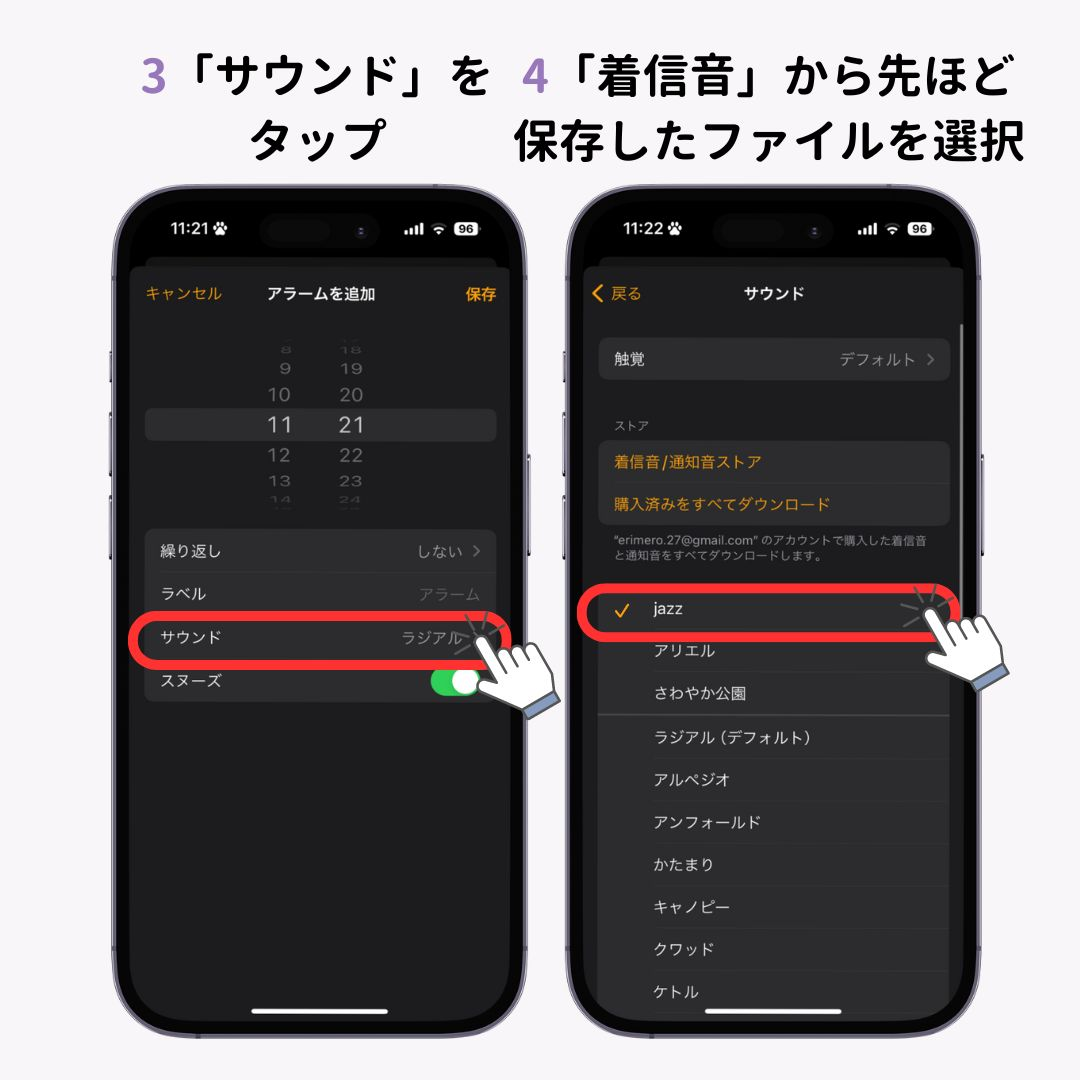
- 「サウンド」をタップし、「曲」の項目にある「曲を選択」へ進む
- 「アーティスト」「アルバム」「曲」などのライブラリから好きな音源を選択
- 画面左上の戻る矢印をタップし、右上の「保存」を押して完了
この手順を踏むことで、標準の通知音ではなく指定した楽曲が起床アラームとして再生されます。ただし、ここで指定できるのは「ミュージック」アプリ内に認識されている楽曲に限られます。
【徹底比較】音源タイプ別!アラーム設定の可否とコスト一覧
どのような音源をどのように用意するかによって、設定の手間やコスト、可能なカスタマイズ範囲が大きく異なります。主要な音源ソース別の特徴をまとめました。
| 項目(音源タイプ) | 詳細・数値データ | 一般的な基準・相場 | 編集部の見解・評価 |
|---|---|---|---|
| Apple Music(サブスク契約) | 月額1,080円(個人プラン)で1億曲以上が対象 | 標準アプリ内で直接指定可能 | 最も手軽だが、端末内への事前ダウンロードが必須 |
| iTunes Store(購入した曲) | 1曲あたり約150円〜255円(買い切り) | DRM制限が緩くオフライン再生も安定 | サブスク非加入者にとって最もトラブルが少ない選択肢 |
| PC(iTunes / Finder)同期曲 | CD取り込みやMP3ファイル(追加費用0円) | PC接続が必要だが完全無料で自由度が高い | 自前の音源資産をそのまま活用したい人に最適 |
| Spotify / LINE MUSIC等の外部曲 | 標準の時計アプリからは直接指定不可(連携不可) | サードパーティ製アラームアプリが必要 | GarageBand経由で着信音化するのが最も安定する裏技 |
「好きな曲が鳴らない」「設定できない」決定的な5つの原因と対策
現場の検証やSNS上のユーザー相談で最も多く見られるのが、「設定したはずの曲が鳴らず、標準の警告音(レーダーなど)が鳴ってしまう」という現象です。このトラブルには明確な技術的要因が存在します。
主な原因とそれぞれの解決アプローチは以下の5点です。
1. Apple Musicの楽曲が端末にダウンロードされていない
ストリーミング再生できる状態であっても、iPhone本体のストレージに保存されていない曲は、通信環境や仕様によりアラーム発火時に読み込めず、デフォルト音へ自動フォールバックします。必ずミュージックアプリ上で「雲マーク」または「↓」をタップし、端末内に楽曲を完全ダウンロードしておいてください。
2. ロスレスオーディオ・ドルビーアトモス(空間オーディオ)の有効化
「設定」>「ミュージック」>「オーディオの品質」でハイレゾロスレスやドルビーアトモスを有効にしてダウンロードした音源は、アラーム再生エンジンのデコード処理と競合してエラーを起こす事例が報告されています。アラーム用には通常音質(AAC)で保存し直すことが推奨されます。
3. 「着信/通知音量」と「メディア音量」の混同
アラームの音量は「設定」>「サウンドと触覚」にあるスライダーで制御されます。動画や音楽を聴く際の音量バー(コントロールセンター)をいくら上げても、通知音量がゼロ近辺になっていると微弱な音しか鳴りません。
4. SpotifyやAmazon Musicの楽曲を直接流そうとしている
iOSのセキュリティ設計上、標準時計アプリはAppleのメディアライブラリ以外(Spotify等の外部アプリ内キャッシュ)に直接アクセスできません。Spotifyの楽曲をアラームにしたい場合は、後述する着信音変換ルートか、専用のアラーム連動アプリ(※画面を開いたままスリープを禁止するタイプ)を利用する必要があります。
5. 画面注視認識機能による音量自動低下
Face ID搭載端末では、アラームが鳴った瞬間に画面へ視線を向けると、端末が「ユーザーが気付いた」と判断して音量を急激に小さくします。「設定」>「Face IDとパスコード」>「画面注視認識機能」をオフにすることで、この急激な減音を防ぐことができます。
【実態検証】利用者の生の声と現場目線で見えたリアル
ネット上のコミュニティや知恵袋、SNSの投稿を分析すると、曲を目覚ましに設定しているユーザーの間で共通する「心理的トラウマ」とも呼べる声が目立ちます。
「大好きな神曲を目覚ましに設定したら、イントロを聴くだけで仕事のストレスや朝の苦痛を思い出すようになってしまい、その曲が嫌いになった」という体験談は後を絶ちません。脳科学的にも、覚醒時の不快感と特定のメロディが条件付けされてしまう現象は広く知られています。
この問題を回避するため、実用性を重視するユーザーの間では「アップテンポな曲ではなく、自然なストリングスやアコースティックギターから徐々に盛り上がる楽曲を選ぶ」「2週間ごとに曲をローテーションする」といった運用テクニックが支持を集めています。
【裏技】GarageBandを使い好きな曲の「サビだけ」を無料アラームにする手順
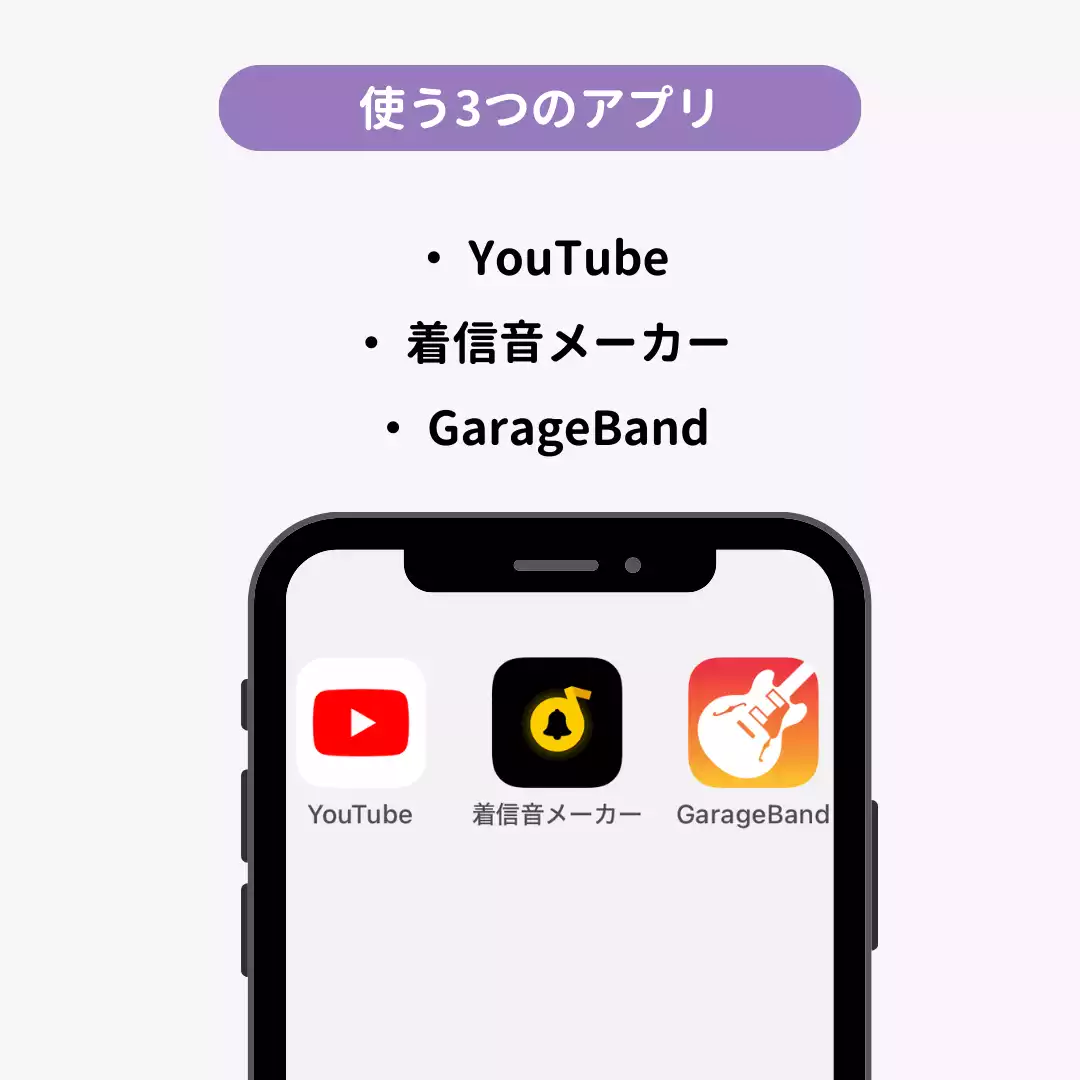
標準のミュージック設定では、曲の先頭(0秒地点)から再生が始まります。しかし、「イントロが静かすぎて起きられない」「一番盛り上がるサビで目覚めたい」というケースには、Apple純正の無料アプリGarageBandを活用した着信音(m4r)作成がベストアンサーとなります。
PCを使わずにiPhone単体で完結する具体的な作成ステップは次の通りです。
ステップ1:音源の準備
端末内の「ファイル」アプリに、切り出したいMP3やAACなどの音声ファイルを保存しておきます(※DRM保護のない音源に限ります)。
ステップ2:GarageBandでトラック作成
GarageBandを開き、「TRACKS」タブから「AUDIO RECORDER」を選択します。左上のトラックアイコン(四角いブロックが並んだマーク)をタップしてタイムライン画面に切り替えます。
ステップ3:音源の読み込みと編集
画面右上のループアイコン(ギリシャ文字のオメガのようなマーク)をタップし、「ファイル」タブから用意した音源をタイムラインにドラッグ&ドロップします。波形の両端をドラッグして、サビの部分などアラームにしたい「最大30秒間」を正確にトリミングします。
ステップ4:着信音として書き出し
左上の逆三角形アイコンから「My Songs」をタップして保存します。作成したプロジェクトを長押しして「共有」>「着信音」を選択し、分かりやすい名前を付けて「書き出し」を実行します。
ステップ5:時計アプリで割り当て
書き出し完了後、時計アプリのアラームサウンド設定画面を開くと、「着信音」のリスト内に書き出した楽曲名が表示されます。これを選択すれば、好きな部分だけがループ再生される理想の目覚ましが完成します。
一般に知られていない盲点とネットの誤解
「iPhoneのアラームはマナーモード(消音スイッチ)でも鳴るから何を設定しても大丈夫」と思われがちですが、ここには落とし穴があります。
標準の時計アプリによるアラームは消音スイッチや「おやすみモード(集中モード)」を完全に貫通して大音量で鳴動します。しかし、App Storeで配信されているサードパーティ製の「Spotify連動目覚ましアプリ」などは、iOSのバックグラウンド制限により、マナーモード中や画面ロック時に音が遮断されたり、動作が不安定になったりする仕様上の制約を抱えています。
確実に定刻で目を覚ますためには、外部アプリに依存するのではなく、標準時計アプリの「サウンド(楽曲指定)」または「着信音」機能に音源を組み込む方法を選択するのが最も安全です。
【プロの結論】おすすめできる人・見送るべき人の特徴
▼ 好きな曲のアラーム設定が向いている人:
- Apple Musicに加入しており、朝のモチベーションを高めたい人
- 推しの声や特定のフレーズで毎朝テンションを上げたい人
- デフォルトの警告音だと心臓に負担を感じる人
▼ 設定を見送るか工夫が必要な人:
- 大好きな曲を「朝の憂鬱な気分」と結びつけたくない人
- 睡眠が極めて深く、大音量の不快なノイズでしか起きられない人
- 端末のストレージ残量が極端に逼迫している人
【好きな曲をアラームにする方法 iPhone】に関するよくある質問(FAQ)
Q1:Apple Musicを解約したら、設定していたアラーム曲はどうなりますか?
A1:サブスクリプションの契約が終了すると、端末内の音源データが失効するため曲は再生されなくなります。その場合、アラームは自動的に標準のデフォルト通知音に切り替わります。解約後も同じ曲を使いたい場合は、iTunes Storeで曲を単曲購入(買い切り)するか、CD音源から同期してください。
Q2:YouTubeの動画の音声をiPhoneのアラームに設定できますか?
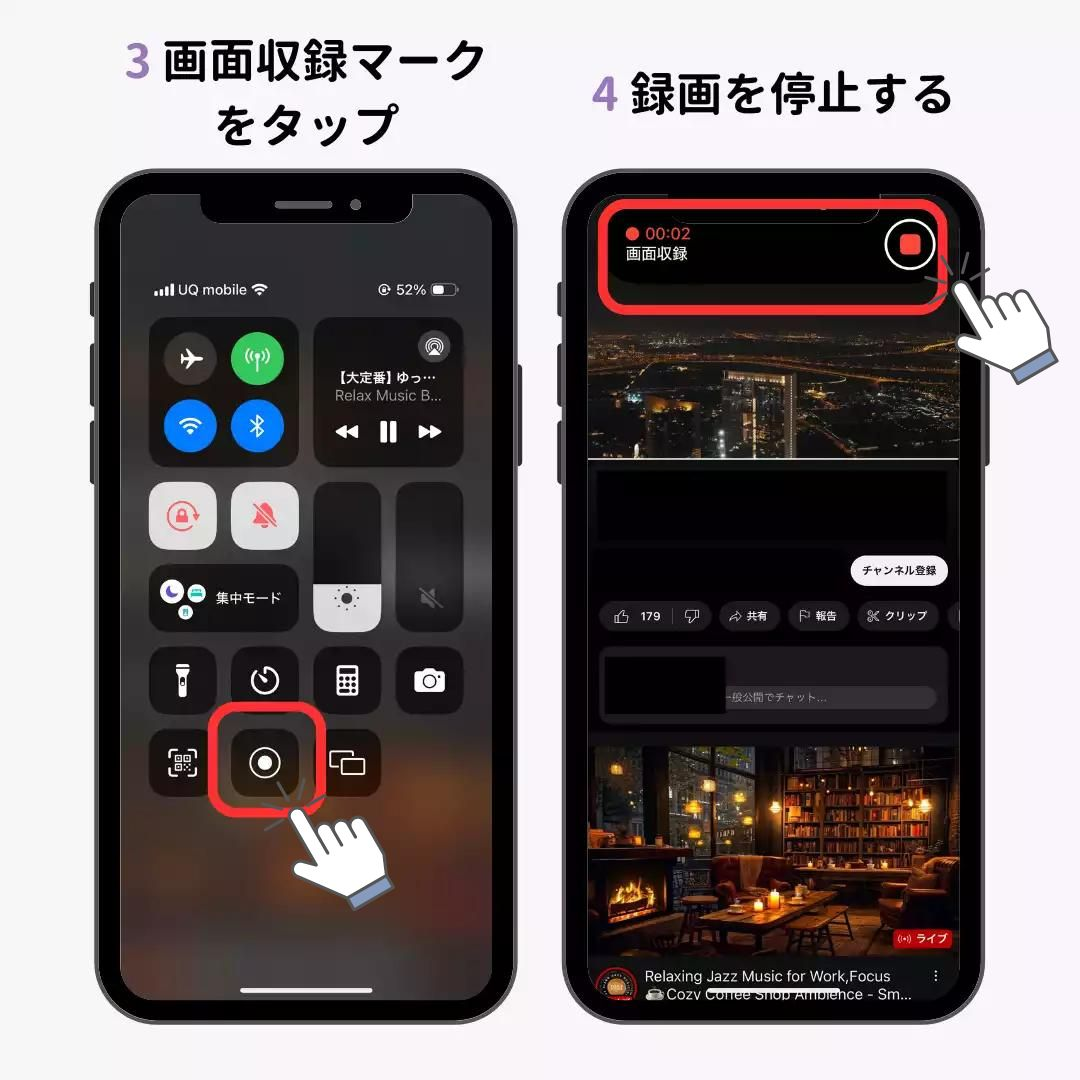
A2:著作権保護およびプラットフォームの利用規約上、直接連携することはできません。規約に違反しない自己所有の音源ファイルをファイルアプリ経由で取り込み、GarageBandで着信音化する手順を踏む必要があります。
Q3:アラームの曲が途中からフェードイン(徐々に大きく)するようにできますか?
A3:標準の時計アプリ単体にはフェードイン機能がありません。徐々に音量を上げたい場合は、GarageBand等の波形編集アプリで冒頭にフェードイン処理をかけた音源を作成し、着信音として登録・設定することで実現可能です。
まとめ:確実な設定とローカル保存で快適な朝を手に入れよう
iPhoneで好きな曲を目覚ましに設定する最大のポイントは、「楽曲を端末本体へ確実にダウンロードしておくこと」、そして「サビ出しなどをこだわりたい場合は着信音作成を活用すること」に集約されます。
起床時の気分は一日の生産性やメンタルに直結します。通信エラーによる無音トラブルを防ぐ正しい設定手順をマスターし、毎朝をお気に入りのサウンドで気持ちよくスタートさせてください。 (出典: 好き な 曲 を アラーム に する 方法 iphone(Yahoo!ニュース))
Webメディアの編集およびコンテンツ作成に従事。正確で質の高い情報発信を心掛けています。