IPhoneステッカー完全攻略!写真から即作成する裏ワザと活用術
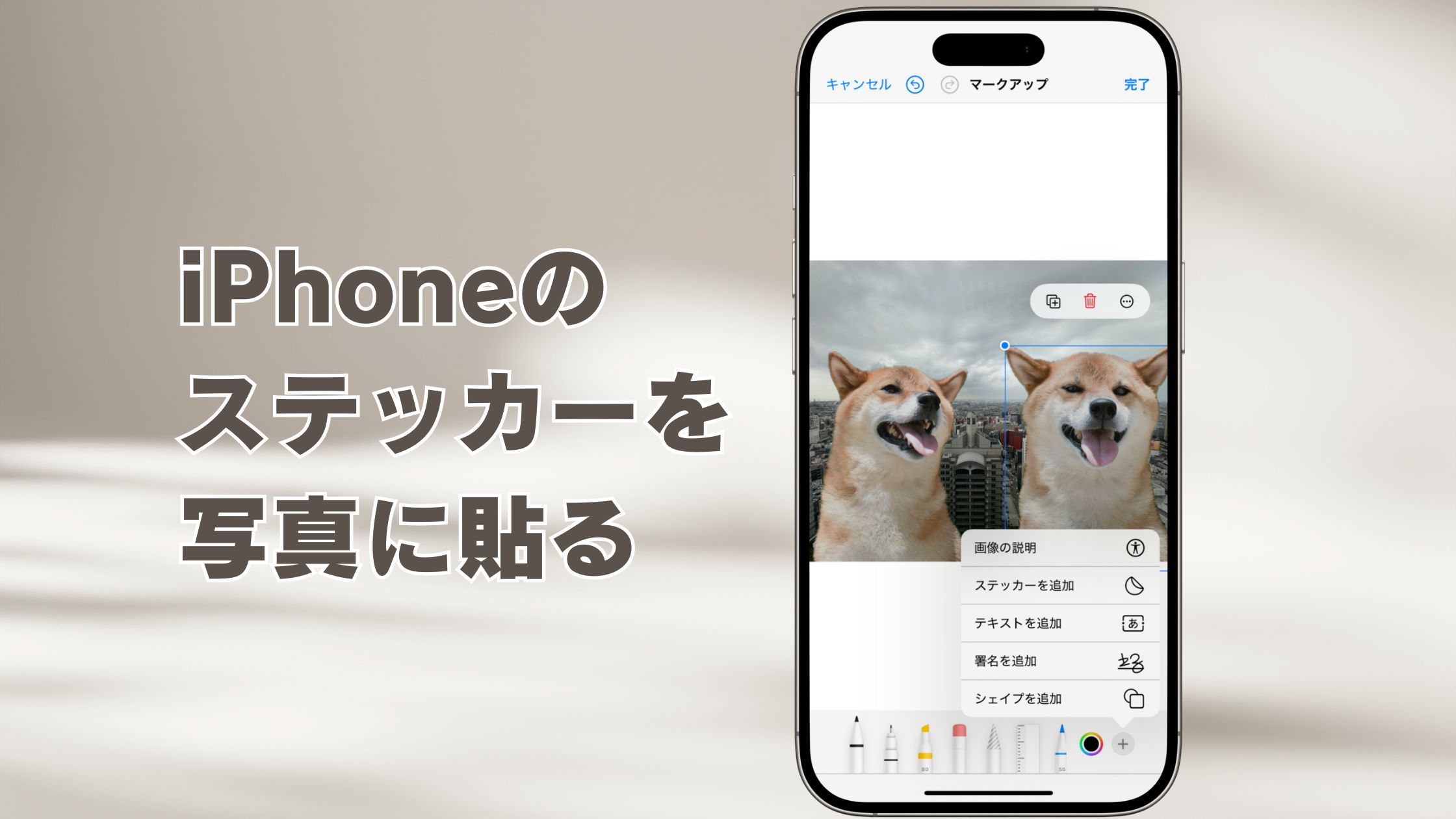
iPhoneの標準機能として定着した「写真の被写体切り抜き」と「ステッカー機能」。日々のやり取りで目にする機会が増えた一方で、「自分好みのオリジナルステッカーをどう作ればいいのか」「LINEやインスタでうまく使えない」といった疑問を抱える読者は少なくありません。専用の加工アプリを立ち上げることなく、標準の写真アプリからわずか1秒足らずで被写体を切り抜ける機能は、スマートフォンのコミュニケーション体験を劇的に変えつつあります。
取材班が最新のiOS環境をもとに検証を重ねたところ、単なるメッセージの返信用にとどまらず、SNS投稿のビジュアル強化や実物のスマホケースを彩るDIYアイテムとしての活用まで、その用途は驚くほどの広がりを見せています。本稿では、ステッカーの基本的な作成手順から、主要SNSでの実践的な活用術、トラブルシューティングまでを徹底解説します。
📌 【この記事の重要ポイントまとめ】
- 要点1:写真アプリで被写体を長押しするだけで、Live Photosの「動くステッカー」を含む高精度なステッカーが一瞬で完成する。
- 要点2:メッセージアプリだけでなく、LINEのトーク画面やInstagramのストーリーズへ直接ペーストして活用できる。
- 要点3:切り抜きが反応しない場合は被写体のコントラストや設定を見直すことで解決し、印刷して透明ケースに挟むリアル活用も定着している。
【基本と実践】写真から一瞬で作成するiPhoneステッカーの決定手順
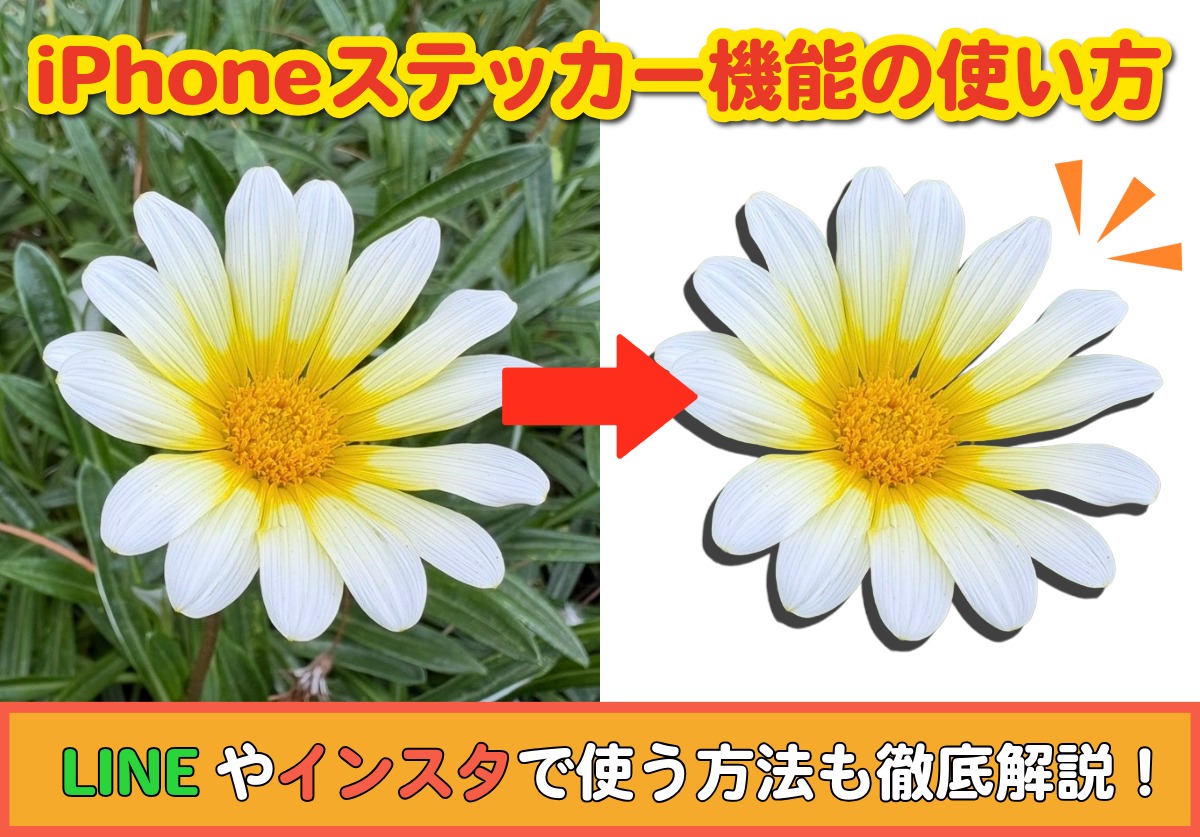
iPhoneでステッカーを作成する工程は、驚くほどシンプルです。これまでの画像編集に必要だった「輪郭を指でなぞる」「背景透過アプリを別途起動する」といった作業は一切必要ありません。Appleが培ってきた機械学習エンジン(Neural Engine)による被写体認識が、瞬時に境界線を判別します。
具体的なiPhoneステッカー作り方の基本ステップは以下の通りです。
- 写真アプリを開く:ステッカーにしたい被写体(人物、ペット、料理、小物など)が写っている写真を選択します。
- 被写体を長押し:対象を指で軽く長押しすると、被写体の輪郭が光るエフェクトとともに浮き上がります。
- 「ステッカーを追加」をタップ:表示されるポップアップメニューから「ステッカーを追加」を選択すると、キーボード内のステッカー引き出しに即座に登録されます。
作成された写真切り抜きステッカーは、キーボードの「ステッカー」トレイに自動保存されます。このiPhoneステッカー保存先は、標準のメッセージアプリやメモアプリだけでなく、絵文字キーボード左端の履歴エリアとシームレスに同期されるため、いつでも素早く呼び出せます。
さらに表現の幅を広げるのが動くステッカーエフェクトです。Live Photosで撮影された写真からステッカーを作成すると、自動的にループ再生されるアニメーションステッカーになります。保存したステッカーを長押しして「エフェクトを追加」を選ぶと、「アウトライン(白フチ)」「コミック」「パフ(ぷっくり立体化)」「キラキラ」の4種類から質感を変更でき、プロがデザインしたような仕上がりをワンタップで実現できます。
【アプリ別活用法】LINE・インスタで差がつく実践テクニック
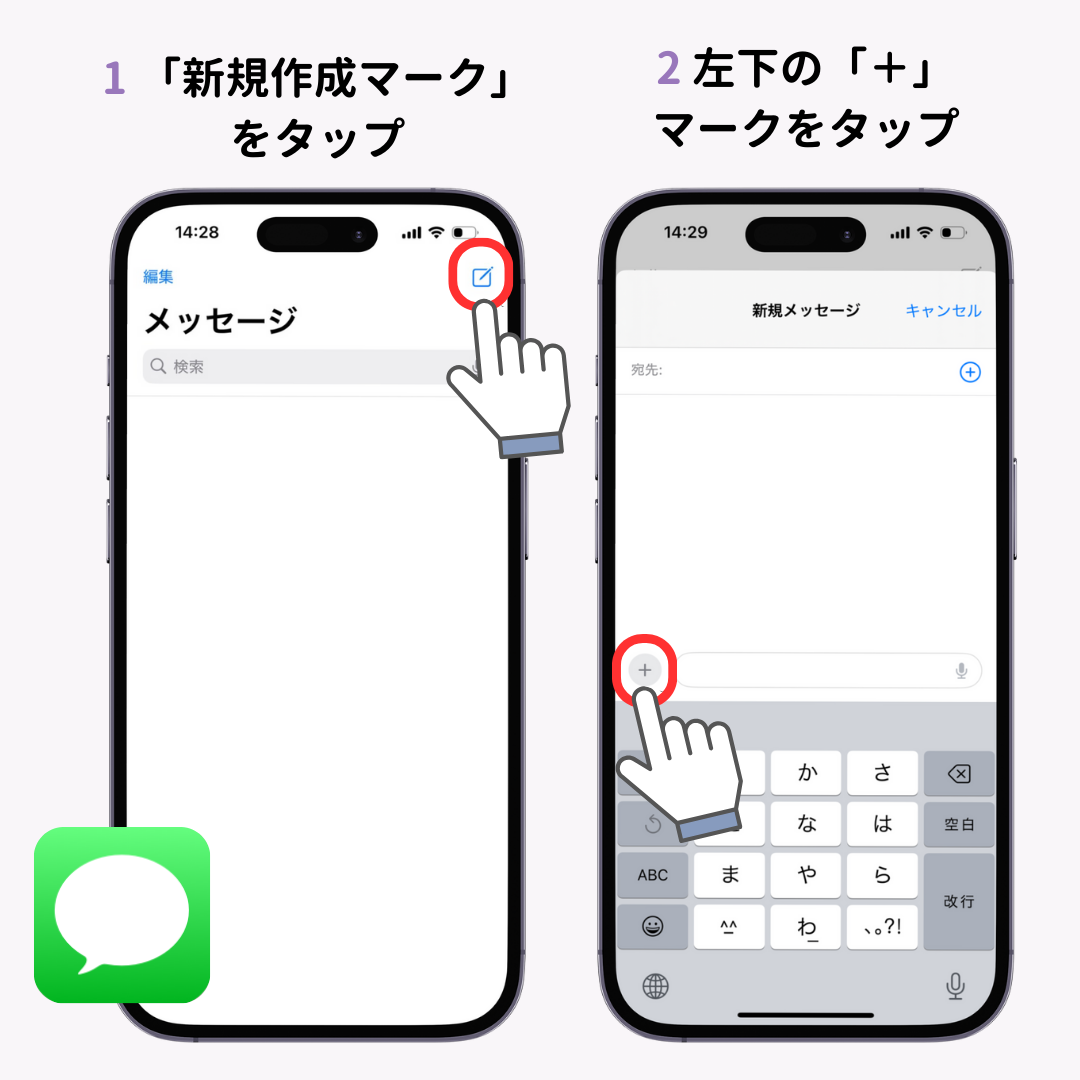
作成したステッカーは、標準の「メッセージ」アプリ内でテキストの吹き出しに貼り付けたり、ピン留めしたりするメッセージアプリステッカー追加の基本操作はもちろん、サードパーティ製アプリでも威力を発揮します。
LINEステッカー送信方法と注意点
日常のやり取りで最も頻度の高いLINEでは、トークルームの文字入力欄をタップしてキーボードを表示し、絵文字キーボード左側のステッカー一覧から目的のアイテムをタップするだけで、背景透過の画像として送信できます。ただし、LINEの公式スタンプのように「テキストの横に直接添える」のではなく、単体の画像(PNG形式)としてトークに流れる仕様となります。そのため、クスッと笑えるペットのリアクションや手書き文字の切り抜きなどを「オリジナルスタンプ風画像」としてテンポよく送る使い方が定着しています。
インスタストーリー活用術でワンランク上の投稿へ
Instagramのストーリーズ投稿では、写真アプリとの連携によってデザインの自由度が飛躍的に上がります。ストーリーズの編集画面を開いた状態で、写真アプリから切り抜いた被写体を「コピー」し、インスタの画面に戻って「ペースト」するだけで、既存のストーリーズ背景の上に自由にステッカーを重ねられます。角度やサイズもピンチ操作で自在に微調整できるため、雑誌のコラージュのような洗練されたレイアウトが瞬時に完成します。
【徹底比較】iPhoneステッカーと他社アプリの機能・実用性検証
編集部では、標準のiOSステッカー機能詳細と、一般的な画像加工アプリ(CanvaやLINEスタンプメーカー等)の実用性を比較検証しました。制作時間や画質、使い勝手の差は以下の通りです。
| 項目 | iPhone標準ステッカー機能 | 一般的な画像加工アプリ | 編集部の見解・評価 |
|---|---|---|---|
| 作成にかかる所要時間 | 約1〜2秒(写真長押しのみ) | 約1〜3分(アプリ起動・手動調整) | スピード感と手軽さにおいて標準機能が圧倒的 |
| 輪郭抽出の精度 | 高精度(細い髪や動物の毛並みも認識) | 中〜高(境界のぼかし調整等が可能) | 単色背景でなくとも高精度に識別可能 |
| 特殊エフェクト付与 | 4種(フチ取り・立体・キラキラ等) | 数十種類〜無制限(自由度高) | 手軽な装飾なら標準機能で十分実用的 |
| 他アプリへの共有性 | キーボード経由・クリップボード共有 | 画像書き出し・アプリ連携が必要 | 文字入力画面から直接貼れる標準機能が有利 |
【実態検証】利用者のリアルな声と現場で見えたトラブルの真相
SNSや知恵袋などのコミュニティを分析すると、多くのユーザーが手軽さを絶賛する一方で、いくつかの「つまずきポイント」に直面している実態が浮き彫りになりました。
写真長押し切り抜きできない理由とその対処法
「写真を長押ししても反応しない」「切り抜きの光る枠が出ない」というトラブルには、明確な技術的背景が存在します。
- 被写体と背景の境界が曖昧:被写体の色と背景が同系色の場合や、暗所撮影でコントラストが極端に低い写真は、認識エンジンが境界を特定できません。明暗差のある写真を選び直す必要があります。
- 対象モデルの非対応・機能オフ:A12 Bionicチップ以降(iPhone XS/XR以降)が必須要件です。また、設定アプリの「一般」>「言語と地域」にある「テキスト認識表示」がオフになっていると機能が制限される場合があります。
- Live Photosのプレビュー再生干渉:Live Photosを長押しした際、ステッカー抽出ではなく動画再生が優先されてしまうケースがあります。この場合は被写体の中央をピンポイントで軽くホールドするのがコツです。
iPhoneステッカー消し方削除方法と整理のコツ
手軽に作れる反面、「トレイが不要なステッカーで溢れてしまう」という悩みも多く寄せられます。削除したい場合は、キーボードのステッカー一覧で消したいステッカーを長押しし、ポップアップしたメニューから「削除」をタップするだけです。並び替えも長押ししながらドラッグすることで簡単に行えます。
【アナログ×デジタルの融合】透明ケースに挟むおしゃれな配置テクニック
デジタル空間での利用にとどまらず、若年層を中心に支持を集めているのが透明ケース挟むおしゃれな配置への応用です。自分で切り抜いて作成したステッカー画像をコンビニプリントや家庭用フォトプリンターでシール用紙に印刷し、クリアのスマホケースの背面に挟み込むスタイルがブームとなっています。
配置の黄金比として評価が高いのは以下のレイアウトパターンです。
- ミニマル配置:ケース中央のAppleロゴを避けて、右下または左下にペットや推しのステッカーを1枚だけ斜めに配置する抜け感スタイル。
- コラージュ配置:正方形のチェキ風写真や英字レシートの切り抜きをベースに敷き、その上から自作ステッカーを部分的に重ねる奥行き重視のレイアウト。
印刷せずとも、ステッカーの背景透過プレビューを画面上で配置確認できるため、失敗のないカスタムデザインが手軽に楽しめます。
【プロの視点】ネットの誤解と失敗しないための見極め基準
ネット上には「標準ステッカー機能があれば有料スタンプは一切不要」という極端な意見も見られますが、専門的な視点からは向き不向きの明確な線引きが必要です。
【プロの結論】おすすめできる人・見送るべき人の特徴
- 活用が向いている人:
- 家族やペット、友人との日常の写真をユニークなリアクションとして手軽に共有したい人
- インスタのストーリーズやリール投稿の装飾にオリジナリティを出したい人
- 複雑な画像編集アプリの操作にストレスを感じていた人
- 専用アプリ・有料ツールを検討すべき人:
- LINEスタンプとして一般販売・収益化を行いたい人(LINE Creators Marketの規約に準拠したフォーマットが必要)
- ミリ単位での微細な切り抜き補正や、自由な手描きイラストとの複合レイヤー編集を求める人
【iphone ステッカー 使い方】に関するよくある質問(FAQ)
Q1:作成したステッカーは相手がAndroid端末でも見られますか?
A1:はい、問題なく表示されます。LINEや各種SNS、メール経由で送信した場合、相手側には一般的な画像(透過PNG等)として届くため、OSの違いによって表示が崩れる心配はありません。
Q2:作成できるステッカーの枚数に上限はありますか?
A2:公式な上限数は公表されていませんが、数十枚から100枚以上保存しても動作に支障はありません。ただし、一覧性が低下するため、定期的な整理をおすすめします。
Q3:ステッカーを iCloud で他の Apple デバイスと同期することはできますか?
A3:同一のApple Accountでサインインし、iCloud同期が有効になっている場合、iPadやMacのメッセージアプリ、キーボード間でも作成したステッカーが自動的に同期されます。
まとめ:今後の動向と失敗しないための判断基準
iPhoneのステッカー機能は、高度な画像処理技術を意識させず、誰もが直感的にビジュアルコミュニケーションを楽しめるツールとして進化を遂げました。写真から被写体を長押しするだけのシンプルな操作ながら、エフェクトの付与やSNSでの活用、さらにはリアルなケースデコレーションまで、その応用範囲は多彩です。
切り抜きがうまくいかないときは「明暗差」と「設定」を確認し、用途に応じてLINEやインスタグラムで使い分けることで、日々のやり取りがより豊かで個性的なものになります。まずは手元のお気に入りの写真から、オリジナルのステッカー作りを試してみてはいかがでしょうか。 (出典: iphone ステッカー 使い方(Yahoo!ニュース))
毎日更新されるトレンド情報を分析・発信中。役立つ裏技やおすすめ情報を分かりやすく紹介します。