保存パスワードの確認方法!iPhoneやChromeで安全に見る手順
「新しい端末でログインしたいのに、いつも使っているパスワードを思い出せない」「自動入力に頼りきりで文字列を忘れてしまった」――デジタル端末が生活インフラとなった現在、こうしたトラブルは日常茶飯事です。しかし焦ってパスワード再発行の手続きを取る前に、普段使っているスマートフォンやパソコンのブラウザ設定を確認してみてください。端末内には暗号化された状態で過去のログイン情報がしっかりと保存されています。
実は、iPhoneの「設定」やGoogle Chromeの「パスワードマネージャー」を開くだけで、隠された文字列を一瞬で表示させる正規の手順が存在します。本記事では、主要デバイス別の具体的な確認ステップから、伏字(●●●)の解除法、2026年現在の安全基準に即したセキュリティリスク対策までを徹底解説します。
📌 【この記事の重要ポイントまとめ】
- 要点1:iPhone(Safari)やChrome、Windows、Androidに保存されたパスワードは、端末の生体認証(Face ID/指紋)を解除するだけで即座に平文表示が可能。
- 要点2:伏字の「目マーク」が出ない場合でも、ブラウザの管理画面やOSの資格情報マネージャーから正規に閲覧できる。
- 要点3:ブラウザへの単純保存は情報流出マルウェア(インフォスティーラー)の標的になりやすいため、2026年はパスキーへの移行や専用マネージャーの併用が必須。
【デバイス別】保存したパスワードを今すぐ確認する最短手順
各プラットフォームで保存したパスワードの確認方法は、OSやブラウザの標準機能として組み込まれています。いずれも本人確認のための生体認証や端末パスコードの入力が求められるため、第三者に覗き見られない安全な環境で操作を行ってください。
iPhone・iPad(Safari)での確認手順
iOSやiPadOSでiPhoneの保存パスワードの見方は非常にシンプルです。「設定」アプリから直接アクセスできます。
1. ホーム画面から「設定」を開き、「パスワード」(またはiOSの「パスワード」専用アプリ)をタップします。
2. Face ID、Touch ID、または端末パスコードでロックを解除します。
3. 登録されているWebサイトやアプリの一覧が表示されるため、確認したいサービス名を検索・選択します。
4. アカウント詳細画面の「パスワード」欄をタップすると、伏字が解除されて実際の文字列が表示されます。
なお、Safariのパスワード自動入力が有効になっていれば、Webサイトのログイン画面でキーボード上部に候補が表示され、生体認証のみで入力が完結します。
Google Chrome(PC・スマホ共通)での確認手順
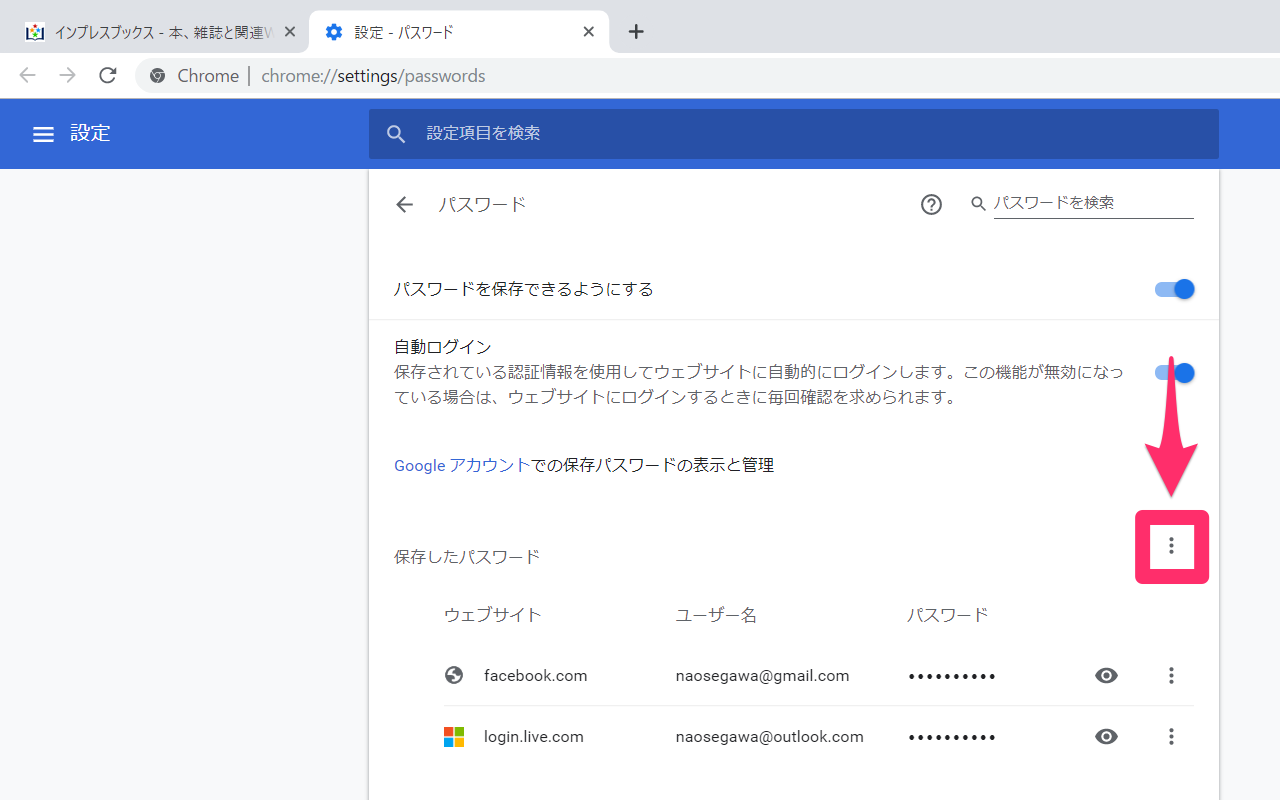
最も利用者の多いChromeのパスワード確認方法は、Googleアカウントに同期されたクラウド機能を利用します。
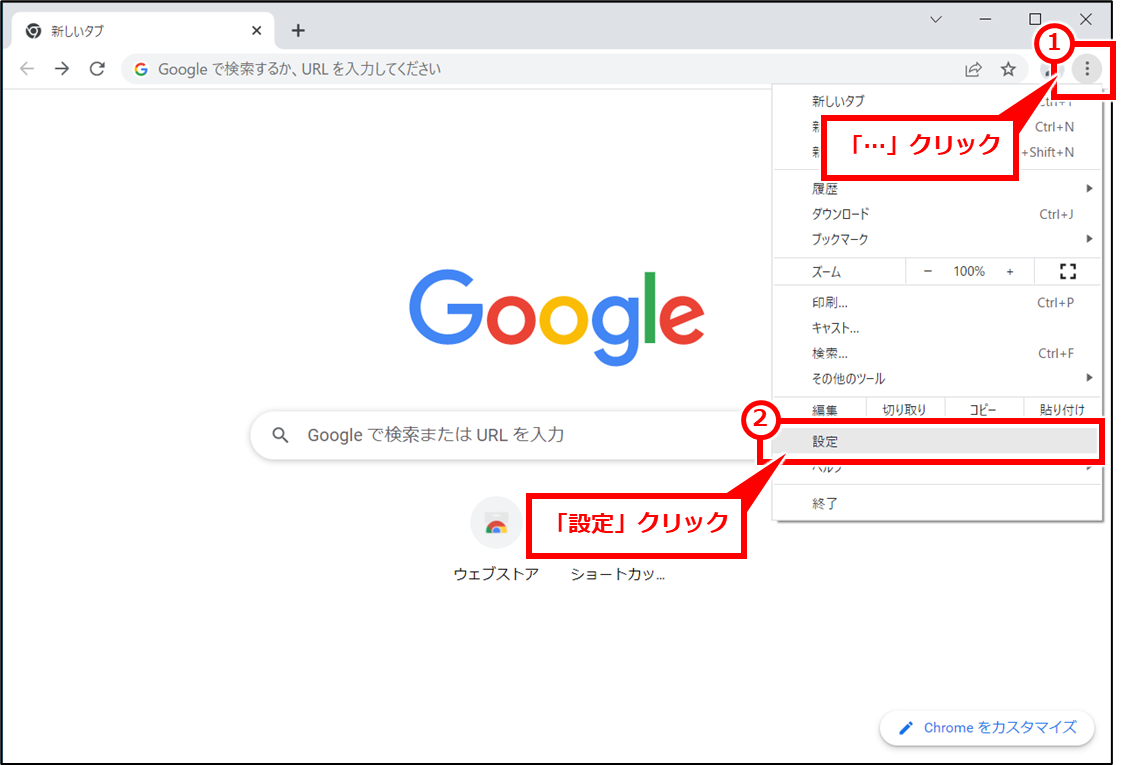
1. パソコン版Chromeの場合、右上のプロフィールアイコン横にある「︙(3点リーダー)」>「パスワードと自動入力」>「Google パスワード マネージャー」をクリックします。
2. 一覧から対象のサービスを選択すると、WindowsのPINコードやMacの管理者パスワードが求められます。
3. 認証を通過後、パスワード欄の「目のアイコン」をクリックすると文字列が表示されます。
4. スマホ版Chromeの場合も、設定メニュー内の「パスワード」から同様に生体認証を経て確認が可能です。
Androidスマートフォンでの確認手順
Androidのパスワード確認手順は、Google Play開発者サービスの設定画面を経由します。
1. 端末の「設定」アプリを開き、「Google」>「パスワード マネージャー」を選択します。
2. 画面ロック(指紋・顔・パターン)の解除後、目的のアカウントを選択して目のマークをタップします。
3. クラウド全体の情報を一覧で見たい場合は、ブラウザから直接Googleアカウントのパスワード確認ページ(passwords.google.com)へアクセスして確認することも可能です。
Windows PC(資格情報マネージャー)での確認手順
Microsoft Edge以外のアプリや共有フォルダなどに紐づくパスワードは、Windowsの保存パスワード表示機能である「資格情報マネージャー」に蓄積されています。
1. スタートメニューの検索窓に「資格情報マネージャー」と入力して起動します。
2. 「Web 資格情報」または「Windows 資格情報」を選択します。
3. 該当するアカウントの右側にある矢印をクリックし、「表示」ボタンを押してWindowsのログインパスワードを入力します。
パスワードの「目マーク」が表示されない理由と黒丸(●●●)の対処法
ログインフォームに入力された黒丸(●●●)やアスタリスク(*)を確認しようとした際、右端に「目のマーク」が出現せず困惑するケースが多発しています。このパスワードの目マークが表示されない理由には、主にWebサイト側の設計仕様とブラウザのセキュリティ制限が関係しています。
金融機関や大手のECサイトでは、覗き見防止(ショルダーハッキング対策)のためにHTMLのinput type="password"属性に対してブラウザ固有の表示切り替えアイコンを無効化するCSSやJavaScriptを適用していることが一般的です。また、古いバージョンのブラウザや特定の拡張機能が干渉している場合も表示されません。
どうしてもフォーム上の伏字を確認したい場合、前述したブラウザのパスワードマネージャー画面から正規の手順で平文を確認するのが最も確実です。デベロッパーツール(開発者モード)で要素を書き換えてtype="text"に変更する裏ワザも知られていますが、共有PCでの作業時は画面上に機密情報が残り続けるため推奨されません。
【実態検証】利用者の生の声とパスワード忘れで起きる現場のリアル
独立行政法人情報処理推進機構(IPA)やセキュリティ専門機関の調査によると、2025年から2026年にかけて1人のユーザーが管理する平均Webサービス数は1人あたり平均85件以上に達しています。これに伴い、SNSやQ&Aサイトではパスワード管理にまつわる悲鳴が絶えません。
「機種変更時に旧端末の下取りを出してしまい、二度とログインできなくなった」「ブラウザに記憶させていたため、いざ別端末のアプリから入ろうとしたら完全に思い出せない」といった声が目立ちます。特に問題となるのが、普段ブラウザの自動補完に依存しすぎているユーザーが、自動入力が利かない専用アプリ(銀行、マッチングアプリ、ゲームなど)を利用する場面です。
確認手順を知っていれば数分で解決するケースが大半ですが、慌てて何度も間違った文字列を入力した結果、アカウントが一時ロックされ数日間の利用停止に追い込まれる二次被害が後を絶ちません。
【徹底比較】ブラウザ保存 vs 専用パスワードマネージャーの決定的な差
パスワードの保存先として手軽な「ブラウザ標準機能」と、セキュリティを高める「専用ツール」には明確な違いが存在します。安全性・利便性・コストの観点から比較検証したデータが以下の通りです。
| 管理手法・ツール | 確認の手間と利便性 | セキュリティ耐性(対マルウェア) | 月額コスト | 編集部の見解・評価 |
|---|---|---|---|---|
| ブラウザ標準保存 (Chrome / Safari / Edge) | 極めて高い(自動入力がシームレス) | 中〜低(OSログイン奪取やインフォスティーラーに脆弱) | 無料 | 手軽だがメインの金融・仕事用アカウントの保管には不安が残る |
| 専用パスワードマネージャー (1Password / Bitwarden等) | 高い(全OS・端末間で即時同期) | 極めて高い(ゼロ知識暗号化、二段階認証アプリ統合) | 無料〜月額400円程度 | 2026年時点のセキュリティ水準としては最もバランスが良く推奨 |
| パスキー(Passkey) (FIDO2 / 生体認証ベース) | 最高(文字列の入力自体が不要) | 最高(フィッシング詐欺・中間者攻撃が構造的に不可能) | 無料 | 対応サイトであれば最優先で利用すべき次世代標準 |
| 手書きノート・メモ帳 (オフライン管理) | 低い(手動入力の手間) | 物理的紛失を除きサイバー攻撃には無敵 | ノート代のみ | 紛失・火災リスクはあるが、デジタル難民のバックアップとしては有効 |
一般に知られていない盲点とネットの誤解|保存パスワードの危険性とセキュリティ対策
「ブラウザに保存していれば安心」という認識には大きな落とし穴があります。近年猛威を振るっているインフォスティーラー(情報窃盗型マルウェア)は、まさにChromeやEdgeなどのローカルフォルダに保存された暗号化データベースを標的にしています。悪意あるファイルを開いてしまった場合、ブラウザに保存されたすべての資格情報が一括で外部サーバーへ送信される事例が多発しています。
パスワード確認時の危険性とセキュリティ対策として、以下の点を見直す必要があります。
1. 古い認証情報の放置リスク:何年も使っていないサービスのログイン情報が残っていると、万が一の漏洩時にリスト型攻撃の踏み台にされます。定期的に保存したパスワードの変更と削除を実行し、不要なアカウントは退会処理を行いましょう。
2. 同一パスワードの使い回し:1箇所で確認した文字列が他サービスでも共通している場合、被害は全方位に拡大します。ブラウザの警告機能(漏洩チェッカー)が赤く表示されたものは即時更新が必要です。
3. 画面共有中の誤爆:オンライン会議や画面録画中にパスワード一覧画面を開いてしまい、参加者全員に認証情報が晒されるヒューマンエラーが急増しています。
【プロの結論】2026年最新のパスワード管理術とおすすめツールの選び方
認証技術が過渡期を迎えている現在、2026年最新のパスワード管理方法の最適解は「パスキーへの移行を最優先しつつ、未対応サービスは実績あるパスワードマネージャーで統括するハイブリッド運用」です。
Google、Apple、Microsoft、Amazonなどの主要プラットフォームでは、パスワードそのものを使わない「パスキー」が標準化されました。対応サイトではパスキーを設定することで、そもそも「パスワードを忘れる・確認する」という概念そのものが不要になります。
一方で、依然としてパスワード入力を求める国内サービスや中小サイトに対しては、クロスプラットフォームで強固な暗号化を誇るパスワードマネージャーのおすすめツール(個人向けには「1Password」やオープンソースの「Bitwarden」)の導入が現実的な自衛策となります。
【プロの結論】おすすめできる人・見送るべき人の特徴
▼ ブラウザ保存の継続が向いている人
・私用のスマホ1台と自宅PCのみで完結しており、怪しいサイトの閲覧やフリーソフトのダウンロードを一切行わないライトユーザー。
・金銭が絡む重要なアカウント(銀行、証券、メインカード)は都度手動入力で管理できる人。
▼ 専用マネージャーやパスキーへ即時移行すべき人
・WindowsとiPhone、MacとAndroidなど、異なるメーカーのデバイスを併用している人。
・仕事で社内システムや顧客データを扱い、万が一の情報漏洩が致命的リスクになるビジネスパーソン。
・パスワードの使い回しが5箇所以上あり、どのサイトに何を設定したか把握しきれていない人。
【保存 パスワード 確認】に関するよくある質問(FAQ)
Q1:端末のパスワードマネージャーに保存されておらず、完全に忘れた時の対処法は?
A1:端末内に一切ログが残っていない場合、内部から文字列を復元することは不可能です。ログイン画面の「パスワードをお忘れの方はこちら」リンクから、登録メールアドレスまたはSMS宛てに再設定用リンクを発行し、パスワードを忘れた時の対処法として公式の再設定手順を踏んでください。
Q2:Googleアカウント自体のパスワードを忘れてログインできません。Chromeのマネージャーは見られますか?
A2:すでにログイン済みの端末があれば、PCやスマートフォンの画面ロック解除(生体認証やPIN)を行うことで保存されたGoogleアカウント自身のパスワードも確認可能です。未ログインの別端末からは確認できないため、Googleのアカウント復元ページから再設定を行う必要があります。
Q3:ブラウザに保存された不要なパスワードを一括で削除・変更するには?
A3:Chromeの場合は設定の「閲覧履歴データの削除」から「パスワードとその他のログインデータ」にチェックを入れて削除できます。個別変更は各ブラウザのパスワードマネージャー一覧から該当サービスを開き、「編集」または「削除」を選択してください。
まとめ:パスキー時代の到来とこれからの情報防衛策
保存したパスワードの確認は、iPhoneなら「設定>パスワード」、PCならブラウザの「パスワードマネージャー」を開くだけで数秒で完結します。目のマークが出ない場合でも、慌てず正規の管理画面から生体認証を通して確認すれば解決します。
しかし、確認してトラブルを乗り切った後こそがセキュリティを見直す絶好の機会です。使い回しの解消、不要な登録情報の削除、そしてパスキーや専用マネージャーの導入を進めることで、パスワード忘れのストレスと漏洩リスクから完全に解放されたデジタル環境を構築しましょう。 (出典: 保存 パスワード 確認(Yahoo!ニュース))

テクノロジーやライフスタイル領域を中心に執筆活動を行っています。趣味は写真撮影と旅行です。