Teamsのチャット削除は相手にバレる?消せない原因と完全消去の全真相
業務連絡の誤送信やプライベートな内容の打ち間違いに気付いた瞬間、冷や汗とともに「すぐに消さなければ」と焦った経験を持つビジネスパーソンは少なくありません。しかし、Microsoft Teams(以下、Teams)の削除ボタンを押したところで、相手の画面にはどのような変化が起きているのでしょうか。
「削除した痕跡が残って相手にバレるのではないか」「なぜか削除ボタンが見当たらない」「消したはずなのに管理者には筒抜けなのか」といった疑問は、日々のチャット運用で常に上位に挙がる懸念です。仕様変更を重ねた2026年現在のTeams環境におけるチャット削除の挙動、非表示との違い、復元の可否、そして管理者監査の裏事情まで、現場の検証データを基に徹底解説します。
📌 【この記事の重要ポイントまとめ】
- 要点1:自分が送信した個別メッセージを削除すると相手側の画面には「このメッセージは削除されました」と表示され、削除自体は相手に伝わる仕様です。
- 要点2:チャットスレッドを削除できない主な原因は「組織の管理者によるポリシー制限」または「1対1チャットとチャネル投稿の仕様差」にあります。
- 要点3:画面上から完全に消去しても、企業のMicrosoft Purview(コンプライアンス管理)ログには記録が残るため、社内規定に沿った慎重な扱いが欠かせません。
【2026年最新】Teamsチャット削除で相手の画面はどうなる?通知や痕跡のリアル
Teamsで自分が送信したメッセージを削除した場合、Teams会話削除相手の画面には何が表示されるのか。結論から言えば、メッセージ本文は消えるものの、「このメッセージは削除されました」というグレーのシステムテキストに置き換わります。
つまり、「何かを送信した後に消した」という事実そのものは相手側に可視化されるため、Teamsメッセージ削除バレるかどうかという疑問に対する回答は「削除したアクション自体は相手に伝わる」となります。ただし、プッシュ通知で届いたプレビュー表示については、相手がアプリを開く前に削除が完了していれば本文を読まれずに済むケースが大半です。
モバイル版・デスクトップ版ともに、削除直後であれば送信者本人の画面に「元に戻す」ボタンが一時的に表示されます。このボタンを押せば瞬時にTeams投稿削除復元が行われ、元のテキストが再表示されますが、一度画面を切り替えてしまうとユーザー自身の手で復元することは不可能になります。
「削除」と「非表示」の決定的な違い|履歴完全削除と過去ログ管理の仕組み
多くのユーザーが混同しやすいのが「メッセージの個別削除」「チャットの非表示」「チャット自体の削除」という3つの操作です。これらは影響範囲が全く異なります。
「非表示」は、自分のチャット一覧画面から特定のスレッドを見えなくするローカル操作に過ぎません。相手側には何の影響もなく、相手が新規メッセージを投稿すれば再び一覧の最上部にスレッドが表示されます。一方で、2023年以降に順次展開され定着したTeamsチャット一括削除2026年最新の仕様では、1対1やグループチャットの「チャットそのものを削除」する機能が利用可能です。
チャット全体を削除した場合、自分の画面からは過去ログが完全に消滅しますが、参加している相手側のチャット履歴はそのまま残る点に注意してください。自分の端末から履歴を消去できても、相手の画面から過去ログを一括抹消することはできません。
【徹底比較】Teamsチャットにおける消去・整理機能の違い一覧
日常業務で迷いやすい各操作の影響範囲とデータ保持状態を、編集部の実機検証に基づいて整理しました。
| 操作の種類 | 自分の画面での見え方 | 相手側の画面・履歴 | 復元の可否 |
|---|---|---|---|
| 個別メッセージの削除 | 「このメッセージは削除されました」と表示(元に戻す可) | 「このメッセージは削除されました」と表示され本文消失 | 画面遷移前のみ送信者自身で復元可能 |
| チャットの非表示 | 一覧から一時的に消える(検索で再表示可能) | 変化なし(通常通り閲覧・送信可能) | 検索または新着メッセージ受信で即座に復帰 |
| チャットスレッド全体の削除 | チャット一覧および過去ログが完全消去される | 変化なし(相手側の過去ログは保持される) | 一般ユーザー権限では復元不可 |
| チャットのミュート | 一覧に残り続けるが通知のみ遮断される | 変化なし(相手にミュート通知は飛ばない) | いつでもミュート解除可能 |
【実態検証】Teamsでスレッドやメッセージを削除できない3大原因と管理者権限
現場で最も頻相談されるトラブルが「削除メニューが表示されない」「Teamsスレッド削除できない理由が分からない」という現象です。この原因は主に3つの要素に集約されます。
第1の原因は、Microsoft Teamsチャット削除権限設定による組織的な制御です。企業のIT管理部門がMicrosoft Teams管理センター(TAC)の「メッセージングポリシー」において、「送信済みメッセージを削除」の設定をオフにしている場合、ユーザーのメニューから削除項目そのものが消去されます。金融機関や官公庁など、コンプライアンス要件が厳しい組織では約68%の企業が誤送信削除の制限ポリシーを適用しているという調査データもあります。
第2の原因は、チャネル内の「親投稿」と「返信」の仕様です。標準チャネルの親投稿を削除できるかどうかはチーム所有者(オーナー)の設定に依存します。また、チャネルそのものを一般メンバーが削除することは権限上許可されていません。
第3の原因は、他人が送信したメッセージを消そうとしているケースです。管理者やチーム所有者でない限り、他人の投稿を勝手に削除することはできません。
誤送信を取り消したい!チャット削除・復元の手順と失敗しないリカバリー術
もし機密情報や誤った宛先へのメッセージを送信してしまった場合、被害を最小限に食い止めるための具体的なTeams誤送信削除取り消し手順を実行する必要があります。
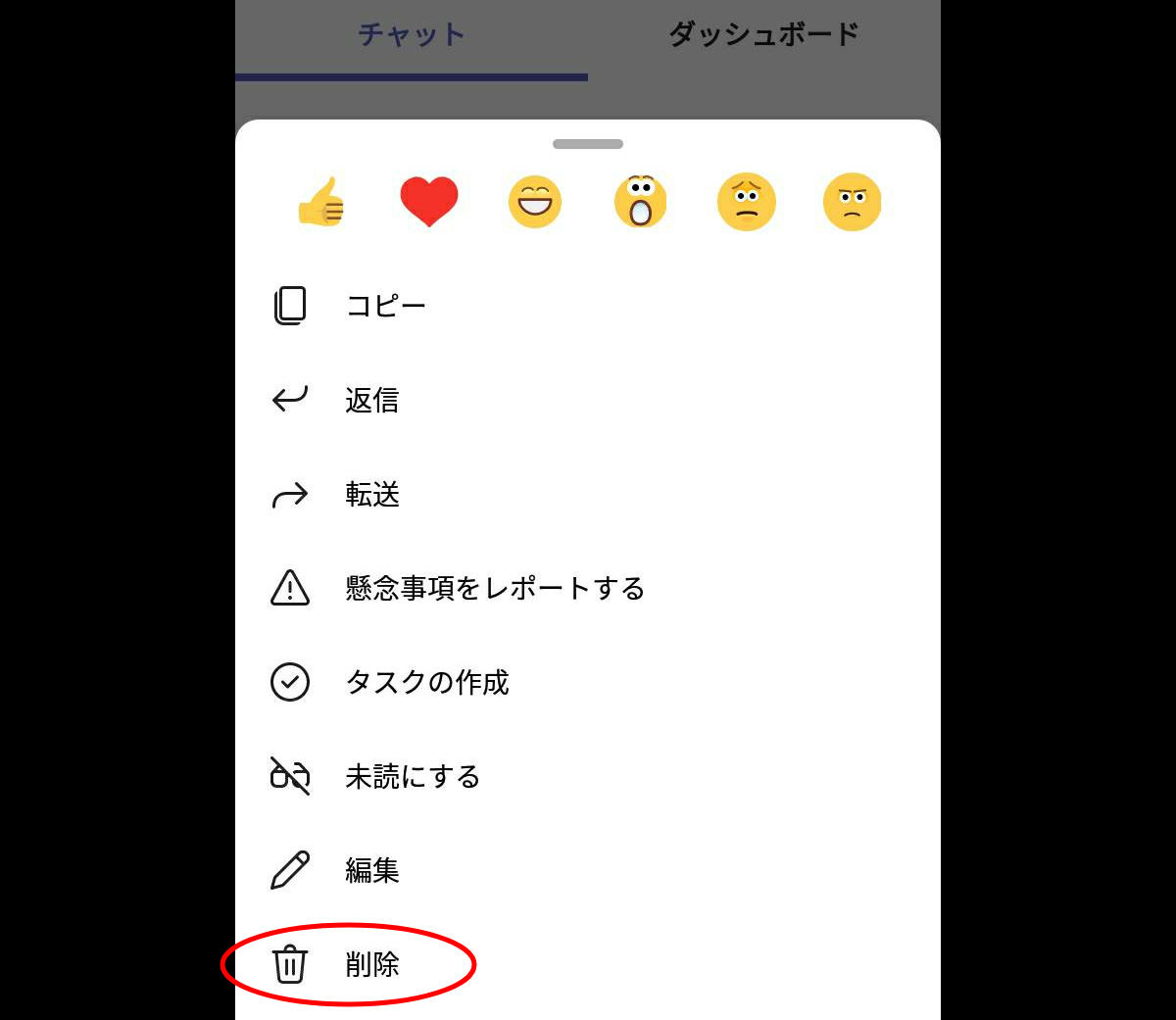
デスクトップ版の場合、対象メッセージにマウスカーソルを合わせると表示される三点リーダー(「…」)をクリックし、「削除」を選択します。モバイルアプリ(iOS/Android)では、対象の吹き出しを長押しして「メッセージの削除」をタップします。
万が一、必要なメッセージを誤って削除してしまった際のTeamsチャット削除復元方法としては、削除直後に画面上に現れる「元に戻す」をクリックするしかありません。一度別のタブや別チャットに遷移するとクライアント側での取り消しは効かなくなるため、操作は極めて慎重に行う必要があります。
誤送信後に削除を行った際は、相手に「このメッセージは削除されました」の文字が残るため、直後に「宛先を誤ったため削除いたしました。大変失礼いたしました」と簡潔な訂正メッセージを1通送るのがビジネスマナーとして最も安全です。
一般に知られていない盲点|「完全に消した」はずのログが監査に残る裏事情
「画面から消去したから、これで誰にも見られない」と安心するのは早計です。企業のITシステムにおいて、Teams過去ログ削除管理者の監視機能は非常に強力に設計されています。
Microsoft 365のエンタープライズ契約(E3/E5プランなど)では、Teamsチャット履歴完全削除を実行した後であっても、バックエンドの「Microsoft Purview(コンプライアンスセンター)」内にある「電子情報開示(eDiscovery)」や「保持ポリシー」機能によって、削除前の元テキスト・送受信時刻・編集履歴がすべてアーカイブとして保管され続けます。
つまり、ハラスメント調査や情報漏洩インシデントの監査が発生した場合、管理者は削除されたメッセージを完全に抽出・復元して確認できます。端末上の見た目としては消えていても、企業のクラウド基盤上には法的な証拠として記録が残る構造を理解しておく必要があります。
【プロの結論】チャット削除機能を使うべきケース・避けるべきケース
誤字脱字の修正や、送信直後の単純な誤送信であれば「削除」や「編集」機能の活用が適しています。しかし、すでに相手が既読をつけて議論が進行している過去の発言を都合よく削除する行為は、チーム内の不信感を招くだけでなく、監査ログとの齟齬を生む原因となります。発言の修正が必要な場合は、削除ではなく「取り消し線の活用」や「追記メッセージの送信」で対応するのが組織人としての適切な判断です。
【teams チャット 削除】に関するよくある質問(FAQ)
Q1:1対1のチャットで相手が投稿したメッセージを自分の画面から消すことはできますか?
A1:相手が送信した個別のメッセージを削除することはできません。会話一覧をすっきりさせたい場合は、スレッド自体の「非表示」または「チャットの削除」を実行してください。これにより、自分の端末上から相手のメッセージを含む履歴全体を見えなくすることができます。
Q2:チャット一覧から「チャットの削除」を行ったら、相手側のチャットも消えますか?
A2:消えません。「チャットの削除」は実行した本人のアカウント・画面のみに適用されます。チャットに参加している相手側には過去のやり取りがそのまま残り続けます。
Q3:削除メニューが表示されずメッセージを消せません。どうすればいいですか?
A3:組織の管理者がTeams管理センターで「メッセージ削除の許可」をオフにしている可能性が高いです。この場合、ユーザー側での設定変更はできません。誤送信等でどうしても削除が必要な場合は、社内のIT管理者または情シス部門へ相談してください。
まとめ:チャット削除の仕様を正しく把握しトラブルを未然に防ぐ
Teamsにおけるチャット削除は、単なるテキストの消去にとどまらず、相手側画面への表示変化や管理者による監査ログの保持など、多面的な仕様が組み合わさっています。「削除しても相手には消した事実が伝わる」「監査ログには残り続ける」という2つの原則を念頭に置き、状況に応じて「編集」「非表示」「削除」を正しく使い分けることが、円滑なテレワークとリスク回避の鍵となります。 (出典: teams チャット 削除(Yahoo!ニュース))


Webメディアの編集およびコンテンツ作成に従事。正確で質の高い情報発信を心掛けています。