パソコンがフリーズして動かない時の安全な強制終了手順とNG行為
作業中に突如画面が固まり、マウスカーソルもキーボードも一切受け付けなくなる「画面フリーズ」。締め切り直前の文書作成や重要なオンライン会議中に発生すると、強い焦りから反射的に電源ボタンを長押ししたり、電源コードを引っこ抜いたりしたくなるかもしれません。しかし、その場しのぎの乱暴な電源遮断は、作業中データはおろかOSシステムやストレージ自体を取り返しのつかない形で破壊する危険を孕んでいます。
IT機器の修理現場やサポートデスクの統計でも、フリーズ時の誤った初動対応によるストレージ破損やシステムクラッシュの相談件数は高止まりしています。本稿では、画面が動かない危機的状況において、データ消失と故障リスクを最小限に抑えつつ安全に復旧させる正しいステップと、絶対に避けたい危険なNG行為を専門的見地から詳しく解説します。
📌 【この記事の重要ポイントまとめ】
- 要点1:フリーズ直後の即時強制終了は厳禁。まずは数分待機し、ストレージアクセスランプや安全なショートカットでの復旧を試みる。
- 要点2:電源ボタン長押しは「最終手段」。実行前にOS標準の強制終了コマンドやタスクマネージャーの呼び出しを段階的に踏むことが必須。
- 要点3:強制終了後に頻発するブルースクリーンや起動不可を防ぐため、周辺機器の取り外しや放電処置など根本原因の切り分けが極めて重要。
【焦りは禁物】パソコンがフリーズして動かない時にまず試すべき安全策
画面が静止してマウスポインターが動かなくなった瞬間、多くの人が「完全に壊れた」と錯覚します。しかし、実際にはCPUやメモリの一時的な処理待ち(スパイク負荷)に過ぎず、バックグラウンド処理の完了とともに数十秒から数分で自然復旧するケースが珍しくありません。
画面が固まったら、まずは本体の「ストレージアクセスランプ(LED)」を目視確認してください。ランプが激しく点滅または点灯している場合、PC内部では大容量のデータ読み書きや更新処理が進行しています。このタイミングで電源を遮断すると、書き込み中のシステムファイルが物理的・論理的に断裂し、次回以降のOS起動すら不可能になるリスクが跳ね上がります。
最低でも3分〜5分程度は何も操作せずに放置し、処理が落ち着くのを待つのが鉄則です。それでも変化がない場合、画面描画のリフレッシュを試みます。Windows環境であれば、グラフィックドライバーを瞬時に再起動するショートカットである「Win + Ctrl + Shift + B」を同時に押下します。画面が一瞬暗転してビープ音が鳴り、描画フリーズだけであればこれだけで操作が復旧することがあります。
【OS別ガイド】Windows11・Macの正しい強制終了ショートカットと手順
画面のリフレッシュでも改善しない場合、段階的に安全な終了プロセスを試行します。いきなり電源ボタンを押すのではなく、OSが生きている可能性に賭けてキーボード入力を通じたコマンドを順に実行するのがセオリーです。
Windows11における段階的終了ステップ
マウスが効かない状態でも、キーボード操作で特定のアプリケーションやOSを安全にシャットダウンできるルートが存在します。
- ステップ1(個別アプリの強制終了):フリーズ原因となっている特定ウィンドウを選択した状態で「Alt + F4」を押下。応答のないアプリのみを個別終了させます。
- ステップ2(タスクマネージャーの起動):「Ctrl + Shift + Esc」を押してタスクマネージャーをダイレクト起動。「応答なし」となっているプロセスをキーボードの矢印キーと「Delete」キーで終了します。
- ステップ3(セキュリティ画面の呼び出し):「Ctrl + Alt + Delete」を押下。専用のシステム画面が開けば、右下の電源アイコンから通常の「シャットダウン」や「再起動」を選択可能です。
- ステップ4(キーボード操作による安全シャットダウン):デスクトップ上で「Alt + F4」を押し、シャットダウンダイアログからEnterキーを押すか、「Win + X」を押した後に「U」を2回連続で押すと、即座に安全な電源切断シークエンスへ移行します。
Mac環境での安全な強制終了やり方
macOSの場合も同様に、システム全体を巻き込まずにアプリ単体を終了させる手順を優先します。
- アプリの強制終了ウィンドウ:「Option + Command + Esc」を同時押しし、リストから固まったアプリケーションを選択して「強制終了」を実行します。
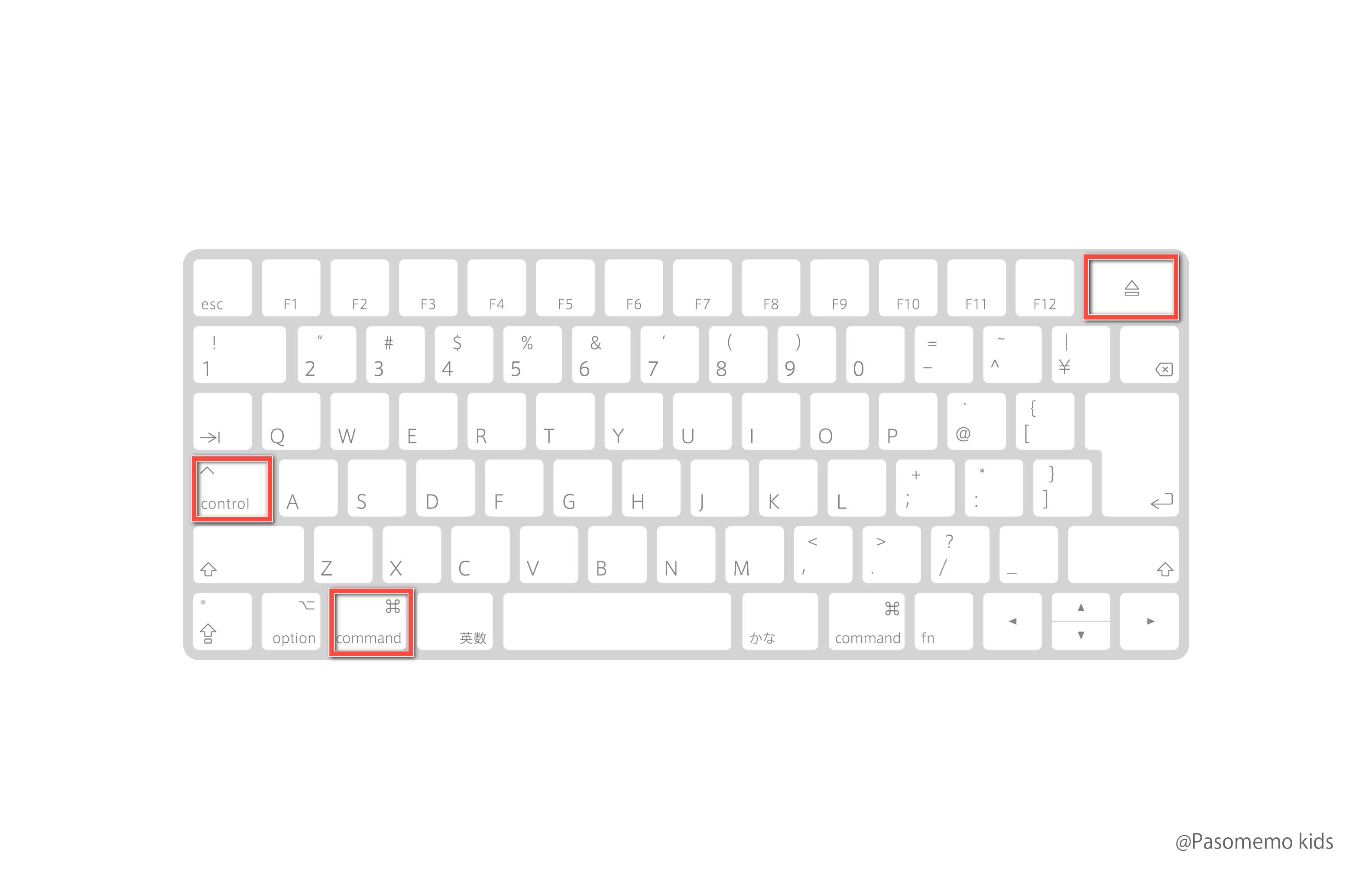
- キーボードショートカットでの再起動:「Control + Command + 電源ボタン(またはTouch ID/メディア取り出しキー)」を同時押しすると、未保存の確認を行わずに強制再起動が実行されます。
【徹底比較】強制終了の手法とリスク一覧|データ消失と故障の確率
一口に「パソコンの電源を切る」と言っても、実行するプロセスによってハードウェアやデータに与える負荷は劇的に異なります。復旧率と故障リスクの客観的比較は以下の通りです。
| 終了手法・操作ルート | システムへの負荷とデータ消失リスク | 一般的な所要時間・成功率 | 編集部の見解・推奨度 |
|---|---|---|---|
| タスクマネージャー/Alt+F4 | 極小(未保存データのみ消失・OS健全) | 即時(成功率:約75%) | 最優先推奨。OSの整合性が完全に保たれる最善手。 |
| Ctrl+Alt+Del 経由の終了 | 低(キャッシュの安全なフラッシュが可能) | 10〜30秒(成功率:約60%) | 推奨。マウス不能時でもキーボードが生きていれば有効。 |
| 電源ボタンの長押し(4〜10秒) | 中〜高(SSD/HDDの論理破壊・OS破損の恐れ) | 約5秒(成功率:約95%) | 最終手段。入力デバイス全滅時以外は極力避けるべき。 |
| コンセント抜去/バッテリー強制脱着 | 極大(マザーボード給電スパイク・基板損傷) | 即時(成功率:100%停止) | 絶対NG。ハードウェア自体の物理故障を引き起こす危険大。 |
【やってはいけないNG行為】電源ボタン長押しの危険性と故障の原因
パソコンのフリーズ時に最も多用されがちな「電源ボタンの長押し(ハードウェア強制シャットダウン)」ですが、この操作には目に見えない重大なリスクが潜んでいます。
現代のパソコンは、メモリ上に一時展開したデータをストレージ(SSDやHDD)へ整理・同期しながら動作しています。電源ボタンの長押しによってマザーボードへの電力供給が断たれると、ストレージの管理情報(ファイルシステムインデックス)の整合性が失われ、「論理障害」と呼ばれるファイル破損が発生します。2024年から2026年にかけて主流となった超高速NVMe SSDであっても、書き込みトランザクション中の急激な通電停止はコントローラーチップに過負荷を与え、最悪の場合はドライブ全体が認識不能に陥ります。
さらに危険なのが、苛立ちから「デスクトップPCのコンセントを抜く」「ノートPCのバッテリーを無理やり外す」といった行為です。電源ユニットやマザーボード内のコンデンサに急激な電圧変動(スパイクノイズ)が生じ、基板回路そのものが焼き切れる物理故障を招きます。また、青いエラー画面が表示される「ブルースクリーン(BSoD)」の状態で即座に電源を切るのも悪手です。ブルースクリーン画面にはエラーの根本原因を示す停止コードが記載されており、ダンプファイル(エラーログ)の生成を遮断してしまうと、専門業者でも原因究明が極めて困難になります。
【実態検証】「ノートPCの電源が切れない」現場のリアルと解決策
サポート現場やWEBコミュニティで頻繁に報告されるのが、「画面が真っ暗なままファンだけが爆音で回り続け、電源ボタンを長押ししても電源が切れない」というノートパソコン特有のトラブルです。
薄型化が進んだ現代のノートPCはバッテリーが内蔵型となっており、容易に取り外すことができません。電源長押しすら受け付けない(Ctrl + Alt + Delete 反応しない)状態に陥った場合、ユーザーは完全に手詰まり感を覚えます。サポートデスクに寄せられた実例では、無理にピンセットで隙間をこじ開けようとして外装や内部ケーブルを破損させたケースも確認されています。
このような「電源が切れない・強制終了できない」場合の正規の手順は以下の通りです。
- リセットホールの活用:多くのWindowsノートPC(ThinkPadやDynabook、ASUS等)の底面には、ピンで押せる「バッテリーリセットホール(緊急リセットボタン)」が備わっています。クリップの先などで数秒間押し込むことで、安全に通電をカットできます。
- 周辺機器の全切断と完全放電:接続されているUSBメモリ、外付けHDD、外部モニター、LANケーブル、充電器をすべて抜きます。内部回路に溜まった不要な電荷(帯電)が原因で誤動作している場合、すべてのコードを外して数分〜10分放置するだけで正常な電源オフや復帰が可能になります。
- 自然放電を待つ:どうしても反応しない場合、ACアダプターを抜いた状態で放置し、バッテリー残量がゼロになって自然に電源が落ちるのを待つのが、基板を傷つけない最も安全な選択肢です。
【プロの診断基準】強制終了を許容できるケース・即修理を検討すべき兆候
フリーズに伴う強制終了は、日常的に何度も繰り返して良い操作ではありません。頻度や症状によって、自身で対処を継続すべきか、速やかに修理・買い替えを検討すべきかの明確なボーダーラインが存在します。
強制終了の実行・セルフ対処で様子見して良い条件
- 特定の高負荷な3Dゲームや動画書き出しソフトを起動した直後だけに発生した。
- 年に1〜2回程度、季節の変わり目や大型OSアップデート直後に突発的に起きた。
- 強制終了後の再起動で何のエラーコードも出ず、通常通りサクサク動作している。
直ちに強制終了を止め、バックアップと修理点検を優先すべき条件
- 週に複数回以上フリーズが再発する:SSDの経年劣化、またはマザーボードの給電不良の可能性が濃厚です。
- フリーズ時に異音・異臭・異常発熱を伴う:冷却ファンの故障や内部パーツのショート、HDDの物理破損が疑われます。通電し続けること自体が致命傷になります。
- 起動時に「No Boot Device Found」やブルースクリーンが連続する:OSブート領域の崩壊が始まっています。これ以上の強制終了はストレージ内の全データ消失に直結するため、即座に専門の修理業者やデータ復旧業者への相談が推奨されます。
【パソコンの強制終了】に関するよくある質問(FAQ)
Q1:パソコンを強制終了すると、保存していなかったデータは完全に消えてしまいますか?
A1:作業中に入力した未保存データ(Word文書や編集中の画像など)は、メモリ上から消去されるため基本的に消失します。ただし、Microsoft 365の「自動保存」機能やクラウドストレージ(OneDrive、Googleドライブなど)、各種ソフトの自動バックアップ機能が有効になっていれば、再起動後に「ファイルの回復」パネルから直前の状態を復元できる場合があります。
Q2:電源ボタンを長押ししても画面がついたままで電源が切れません。どうすればいいですか?
A2:長押しの時間が足りない可能性があります。一般的な強制終了には「4秒から10秒以上」押し続ける必要があります。それでも切れない場合は、接続している充電ケーブルや外部機器をすべて外し、ノートPC底面のリセットボタンを押すか、バッテリーが切れるまで放置してください。無理な分解や水冷・急冷は絶対に行ってはいけません。
Q3:強制終了したあと、パソコンを再起動するまでにどのくらい時間を空けるべきですか?
A3:電源が切れた直後にすぐ電源ボタンを押すのは避けてください。ストレージのプラッタ回転停止や内部回路の放電、コンデンサの電圧安定を待つため、最低でも1分から3分程度待機してから電源を入れ直すのが最も安全です。
まとめ:予期せぬフリーズ時に愛機とデータを守る鉄則
作業中の画面フリーズは、どれほど高性能なパソコンを使用していても避けられないトラブルの一つです。しかし、突然のトラブルに遭遇した際、「焦って即座に電源ボタンを長押しする」のと、「数分待機し、キーボードショートカットから安全な終了経路を探る」のとでは、その後のPCの寿命とデータ残存率に決定的な差が生まれます。
まずは「待つ」「画面リフレッシュ」「タスクマネージャー呼び出し」という低リスクな手順を順序立てて実行すること。そして万が一の強制終了に備え、日常的にクラウド同期や外部ドライブへのバックアップ体制を二重三重に整えておくことが、大切なデータと愛機を守る最大の防壁となります。 (出典: パソコン 強制 終了(Yahoo!ニュース))


最新のトレンドや話題のニュースをわかりやすく解説するWebライターです。読者の皆様に役立つ情報を日々お届けしています。