Windowsのバージョン確認完全ガイド!一瞬で調べる裏ワザと最新ビルドの見方
テレワークの定着や各種業務ツールの進化に伴い、使用しているパソコンが最新のセキュリティ基準やソフトウェアの動作要件を満たしているか確認する重要性が一段と高まっています。特にWindows 10のサポート終了(2025年10月)を経た現在、OSの世代交代だけでなく、大型アップデートによる機能差や細かなビルド番号の把握が日常的なトラブル回避に直結します。
「会社の指定ソフトが急に動かなくなった」「最新のAI機能が自分のPCで使えるのか知りたい」といった場面で、まず最初に行うべき基本動作がOS情報のチェックです。本記事では、初心者から情シス担当者まで役立つ最速の確認コマンドから、設定画面の奥にある詳細スペックの見極め方まで、現場の知見を交えて徹底解説します。
📌 【この記事の重要ポイントまとめ】
- 要点1:キーボードの「Windowsキー + R」から「winver」と打ち込むだけで、わずか3秒でエディションとバージョンがポップアップ表示される。
- 要点2:大型アップデート(23H2や24H2)の適用状況や32bit/64bitの区分、OSビルド番号は「設定」の「バージョン情報」または「msinfo32」で詳細に確認可能。
- 要点3:サポート切れOSの放置はサイバー攻撃の標的となるため、Windows Updateの最新状況とビルド下3〜4桁のセキュリティパッチ適用状況を定期把握することが必須。
【最速3秒】Windowsのバージョン確認をコマンド・ショートカットで一瞬で完了する方法
パソコンのサポート窓口や同僚から「OSのバージョンは何?」と聞かれた際、わざわざ何重ものメニューをクリックして探す必要はありません。最も素早く、確実に対象PCのバージョンを把握できるのがwinver コマンドを活用した手法です。
操作手順は極めてシンプルです。キーボード上のWindows バージョン 確認 ショートカットである「Windowsキー + R」を同時に押し、「ファイル名を指定して実行」ダイアログを呼び出します。入力欄に半角英字で「winver」と入力してEnterキーを押すだけで、画面中央に「Windowsのバージョン情報」ウィンドウが一瞬で出現します。
この画面では、最上部に「Windows 11」または「Windows 10」といった大きな製品名(Windows エディション 確認)が表示され、その直下に「バージョン 24H2」や「OSビルド 26100.xxxx」といった極めて重要なシステム識別情報が明記されています。マウスを使わずにキーボード操作だけで完結するため、ITヘルプデスクの現場でも真っ先に推奨される定番テクニックです。
【設定画面から詳細把握】OSビルド番号とエディション・32bit/64bitの確認手順
グラフィカルなUIでCPUの型番や搭載メモリ量、システムの種類(32bit/64bit)まで包括的に把握したい場合は、「設定」アプリからのアプローチが適しています。特にWindows 11とWindows 10ではメニュー構造が若干異なるため、それぞれの導線を押さえておくと迷いません。
Windows 11での確認ステップ
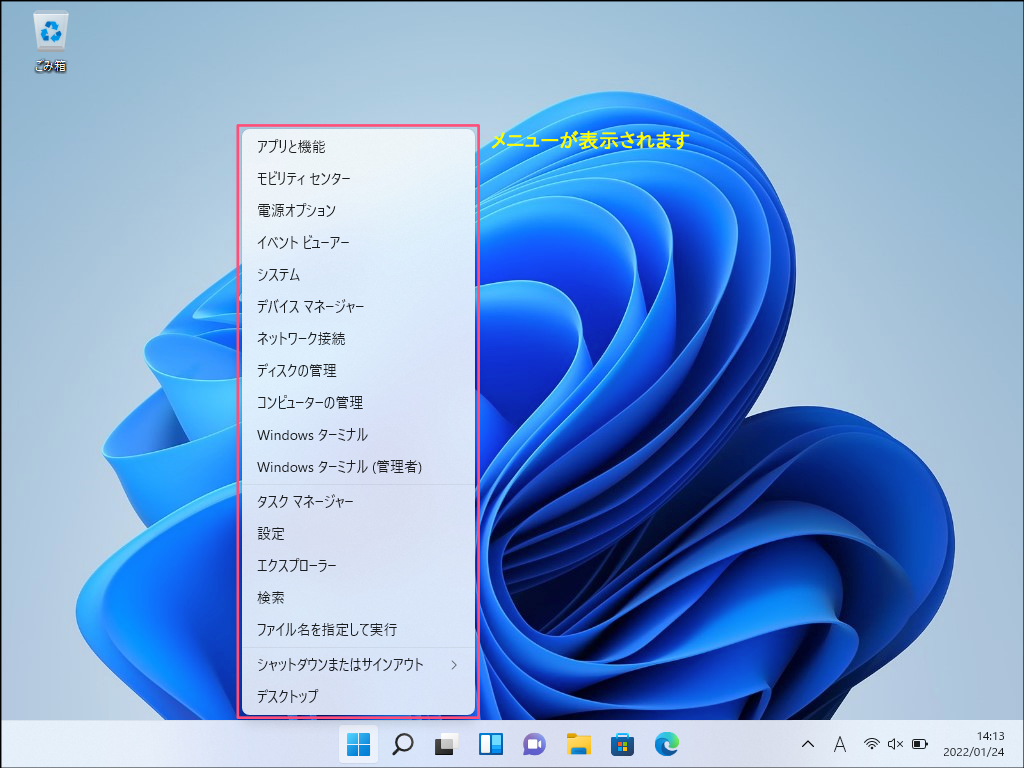
Windows11 バージョン確認を行うには、「スタート」ボタンを右クリック(または「Windowsキー + X」)して「設定」を開き、左メニューの「システム」最下部にある「バージョン情報」を選択します。画面上の「Windowsの仕様」セクションに、以下の重要項目が一覧表示されます。
- エディション:Home、Pro、Enterpriseなど、搭載されている機能グレード
- バージョン:「23H2」「24H2」といった機能アップデートの世代
- OSビルド:月次セキュリティパッチの適用段階を示す詳細数値
- システムの種類:「64ビット オペレーティング システム、x64ベース プロセッサ」等のアーキテクチャ情報(32bit 64bit 確認方法として最も確実)
Windows 10での確認ステップ
Windows10 バージョン確認の場合も同様に、「スタート」>「設定(歯車アイコン)」>「システム」>「バージョン情報」の順に遷移します。画面右側(または下部)に表示される設定 バージョン情報から、最終メジャーアップデートである「22H2」の適用状態やOSビルド番号の確認が可能です。
【管理者・エンジニア向け】コマンドプロンプトとシステム情報ツールによる深掘り
スクリプト処理による一括収集や、リモートデスクトップ接続時、あるいはGUIがフリーズした非常時に威力を発揮するのが、黒い画面でおなじみのCUIツールです。
コマンドプロンプト バージョン確認を行う場合、コマンドプロンプト(cmd.exe)を起動して「ver」と入力するだけで、「Microsoft Windows [Version 10.0.26100.xxxx]」のようなカーネルバージョンが1行で返ってきます。また、より詳細なハードウェア構成やホットフィックス(修正プログラム)の履歴まで網羅したい場合は、「systeminfo」コマンドを実行します。
さらに、GUIツールとして最も情報密度が高いのが「システム情報 確認(msinfo32)」です。「Windowsキー + R」から「msinfo32」を実行すると、BIOS/UEFIのモード(レガシーかUEFIか)、セキュアブートの状態、仮想化ベースのセキュリティ(VBS)の稼働状況まで、企業のセキュリティ監査に必要な全データが一元表示されます。
【2026年最新比較表】バージョンごとの機能差とサポート期限一覧
現在流通している主なWindowsバージョンと、それぞれのライフサイクルおよび主要スペックの比較データを整理しました。自社や個人のPCが安全な稼働圏内にあるかを照合する指標としてご活用ください。
| 項目 | 詳細・数値データ | 一般的な基準・相場 | 編集部の見解・評価 |
|---|---|---|---|
| Windows 11 (24H2) | ビルド番号:26100系 サポート期限:2026年後半〜2027年(Home/Pro約24ヶ月) | 現行の標準最新環境 | Copilot+ PC向けオンデバイスAI機能やWi-Fi 7に完全対応。新規導入時はこのバージョンが必須基準。 |
| Windows 11 (23H2) | ビルド番号:22631系 サポート期限:2025年11月(Home/Pro終了済み・Enterprise延長枠) | 旧安定版環境 | 個人向けサポートは終了段階。24H2への順次移行を強く推奨するフェーズ。 |
| Windows 10 (22H2) | ビルド番号:19045系 標準サポート:2025年10月14日終了(ESU有償延長あり) | 移行猶予・レガシー環境 | 一般サポート終了に伴い無防備化が進む。業務利用はESU契約またはハードウェア刷新が絶対条件。 |
| システムアーキテクチャ | 64bit (x64 / ARM64) 32bit (x86はWin10のみ残存) | 64bitが全体の99%以上 | Win11以降は32bit非対応。メモリ4GB超のフル活用および最新セキュリティ機能に64bitが不可欠。 |
【実態検証】利用者の生の声と現場目線で見えたリアル
企業の情シス担当者やSNSコミュニティでの生の声を取材すると、「バージョン確認を行ったことで予期せぬトラブルを未然に防げた」という事例が多数報告されています。
IT資産管理の現場で多発しているのが、「Windows Updateを自動にしているから最新の24H2になっているはず」と思い込んでいたものの、23H2 24H2 確認を行ってみたところ、特定のハードウェアドライバとの競合が原因でマイクロソフト側のセーフガードが働き、Windows Update 最新状況が数ヶ月間「23H2」のまま保留されていたというケースです。
また、知恵袋やコミュニティフォーラムでは「PCが重くなった原因を調べたら、OSビルドのマイナーリビジョンが古いままで、既知のメモリリーク不具合を含むパッチ未適用の状態だった」という報告も散見されます。単に「Windows 11であるか」だけでなく、OSビルド番号 確認方法を用いて下桁のリビジョンまでチェックすることが、実用上のパフォーマンス維持において決定打となっています。
一般に知られていない盲点とネットの誤解
OSのバージョンに関して、ネット上で広く信じられているものの、現場の実態とは乖離している代表的な誤解が2点存在します。
誤解1:「Windows 11ならどれも中身は同じ」という思い込み
Windows 11は年1回の大型機能アップデート(Feature Update)によって、内部アーキテクチャが大きく刷新されます。例えば「23H2」と「24H2」では、後者においてWindowsカーネルレベルでの最適化やエクスプローラーのパフォーマンス改善、AI処理基盤の再構築が行われており、外見は似ていても実質的には別世代のOSと言えるほどの違いがあります。
誤解2:「OSビルド番号は開発者だけが見るもの」という誤認
OSビルド番号の「.(ドット)」以降の数字(例:26100.2161)は、毎月第2火曜日に配信されるセキュリティ更新プログラム(Bリリース)が正しく適用されているかを証明する唯一の数値です。企業コンプライアンスやテレワーク接続審査において、この数値が一定以上でないと社内ネットワークから遮断される運用が一般化しています。
【プロの結論】バージョン確認を今すぐ行うべき人と状況
- 今すぐ確認すべき人:オンラインバンキングや業務データを扱うPCを使っている人、中古PCを購入した人、生成AIツールや最新ゲームの動作が不安定な人。
- 確認の優先度が低い人:専任の情シス部門がMDM(Intune等)でバージョンとセキュリティパッチを一元強制管理している社給PCの利用者。
【Windowsのバージョン確認】に関するよくある質問(FAQ)
Q1:Windows 11かWindows 10か、デスクトップ画面の見た目で判別できますか?
A1:タスクバーのアイコン配置(中央揃えがデフォルトならWin11、左端ならWin10の可能性大)や「設定」画面のデザインである程度判別できますが、Win11でもタスクバーを左揃えにカスタマイズできるため、確実を期すなら「Win + R」から「winver」で確認してください。
Q2:バージョンが「24H2」に上がってこない理由は何ですか?
A2:PC内の特定のオーディオドライバ、アンチウイルスソフト、または周辺機器に互換性の問題が検知された場合、Microsoft側で配信を一時停止(セーフガード保留)することがあります。ドライバを最新に更新し、Windows Update画面で「利用可能になったらすぐに最新の更新プログラムを入手する」をオンにして様子を見るか、公式の更新アシスタントを確認してください。
Q3:OSビルド番号の調べ方で一番詳しい方法は何ですか?
A3:キーボードの「Windowsキー + R」を押し、「msinfo32」と入力してEnterを押す「システム情報」が最も詳細です。ハードウェア情報やBIOSバージョンと合わせて、正確なビルド番号が確認できます。
まとめ:定期的なOSバージョン把握で安全・快適なPC環境を
Windowsのバージョン確認は、単なるスペック調べにとどまらず、サイバーセキュリティの確保や最新ソフトウェアの恩恵を最大限に享受するための第一歩です。「winver」コマンドやショートカットキーを活用すれば、わずか数秒で現状を可視化できます。まずは今開いているデスクトップで「Windowsキー + R」を押し、愛機の現在地をチェックしてみてください。 (出典: windows の バージョン 確認(Yahoo!ニュース))


Webメディアの編集およびコンテンツ作成に従事。正確で質の高い情報発信を心掛けています。