エクセルにPDFを挿入する3大手法と開けないトラブルの根本解決法
見積書や仕様書、契約書の管理において、ワークシート上にPDF資料を取り込みたい場面は日常的に発生します。しかし、「ページ全体を見せたいのか」「別添資料として格納したいのか」によって最適な方法は大きく異なり、安易な操作はファイル容量の肥大化やレイアウト崩れを引き起こします。
業務現場で頻発する「相手側でPDFが開けない」「印刷するとPDFだけ位置がずれる」「複数ページがうまく表示されない」といったトラブルには、ExcelとPDFリーダーの仕様に起因する明確な技術的理由が存在します。本稿では、目的別の挿入ステップからトラブルシューティングまでを論理的に解説します。
📌 【この記事の重要ポイントまとめ】
- 要点1:PDF挿入は「オブジェクト埋め込み(アイコン化)」「画像変換貼り付け」「リンク設定」の3方式を目的に応じて使い分ける。
- 要点2:「開けない・表示されない」トラブルの主因は、64bit/32bit版の相違やAdobe Acrobat Readerの保護モード、関連付けの不備にある。
- 要点3:複数ページの全表示には画像化またはPower Query等の抽出連携が必須であり、印刷ズレにはオブジェクトのプロパティ固定で対応する。
【用途別に即決】エクセルにPDFを挿入する3つの基本アプローチ
エクセルへのPDF取り込み作業をスムーズに進めるためには、まず「閲覧者がそのPDFをどう利用するか」を定義しなければなりません。主に以下の3つのアプローチから選択します。
第1に、エクセルオブジェクトの挿入による埋め込みです。PDFファイルをワークシート内に完全に内包させるため、元のPDFファイルが手元にない第三者へExcelファイルを送付しても、ダブルクリックするだけでPDFを閲覧できます。仕様書や領収書の原本添付に最適です。
第2に、エクセルPDF画像として貼り付けを行う手法です。PDFの1ページ目をそのまま図としてシート上に広げて見せたい場合や、印刷レイアウトの一部としてPDFの表・図面を組み込みたい場合に威力を発揮します。
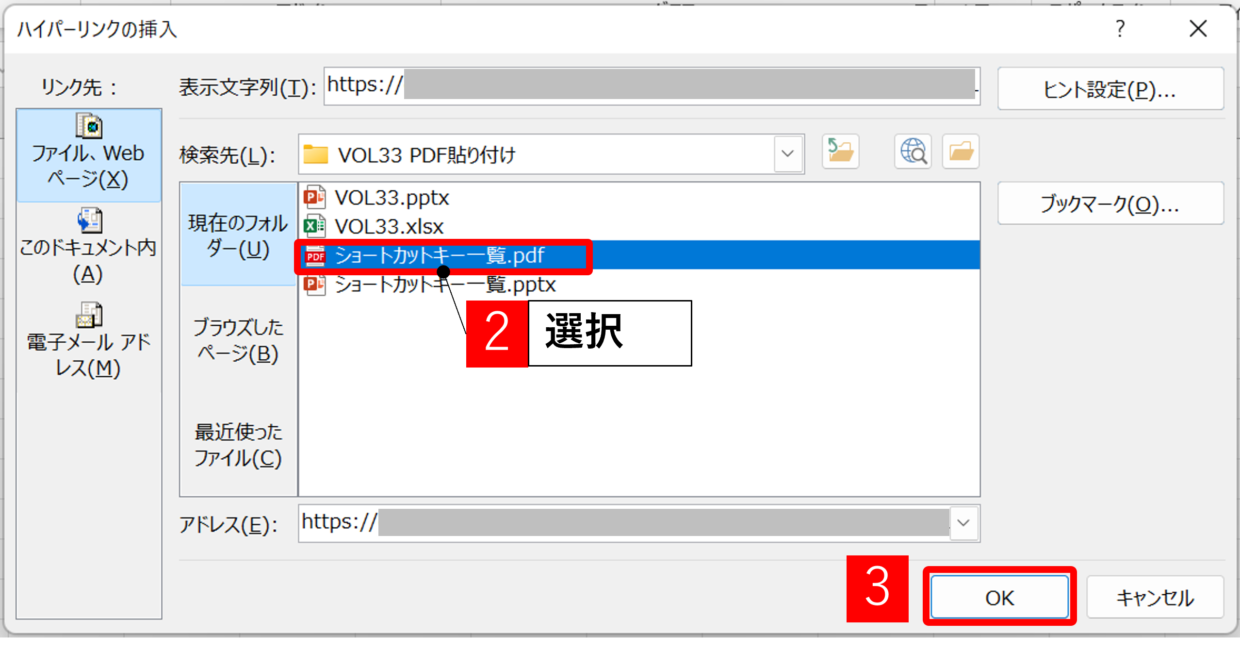
第3に、エクセルPDFリンク貼り付けです。ファイルサーバーやクラウドストレージ上のURLへハイパーリンクを張る手法で、Excel本体の容量を増やさず、常に最新版のPDFを参照させたい大規模プロジェクトで重宝されます。
【手順解説】エクセルオブジェクトの挿入とPDFアイコン表示の完全ステップ
実務で最も利用頻度が高い、標準機能を使ったエクセルPDF埋め込み手順を解説します。操作はリボンメニューから数クリックで完了します。
まず、対象のセルを選択した状態で、上部メニューの「挿入」タブをクリックし、「テキスト」グループ内にある「オブジェクト」を選択します。表示されたダイアログボックスで「ファイルから」タブに切り替え、「参照」ボタンから挿入したいPDFファイルを指定します。
ここで極めて重要なのが、PDFアイコンとして表示のチェックボックスです。このチェックを入れないと、PDFの1ページ目が中途半端な解像度の枠として貼り付けられ、シートの視認性を著しく損ないます。チェックを入れることで、スマートなPDFアイコンがセル内に配置され、ダブルクリックで規定のビューアーが起動する構造が完成します。また、「アイコンの変更」ボタンからキャプション名を「仕様書_第2版.pdf」のように分かりやすい名称へ書き換えておくと、誤認防止に繋がります。
【比較検証】PDF挿入4パターンのメリット・デメリット総点検
シートへの挿入形式ごとに、ファイル容量や共有時のリスクを比較検証したデータは以下の通りです。社内共有や取引先送付の規模に合わせて最適な手法を選択してください。
| 項目 | 詳細・数値データ | 一般的な基準・相場 | 編集部の見解・評価 |
|---|---|---|---|
| オブジェクト埋め込み(アイコン) | 元ファイルサイズ(例:3MB)がそのままExcel本体に加算 | 単一ファイル送付で完結、受信側アプリ依存あり | 取引先への納品書・契約書の別添として最も標準的。容量肥大に注意 |
| 画像化して貼り付け(PNG/JPEG) | 解像度によるが約200KB〜800KB程度に圧縮可能 | 全環境で同一表示、印刷ズレが起きにくい | 複数ページを一覧で見せたい報告書に最適。文字検索は不可 |
| ハイパーリンク連携(クラウドURL) | Excelファイル増加量は1KB未満 | 権限設定とネットワーク接続が必須 | 社内共有や大容量マニュアル添付で圧倒的な保守性を誇る |
| Power Queryによるデータ抽出 | 数値データのみを数十KBでテーブル化 | Microsoft 365環境での高度な自動更新 | PDF内の表組みを集計・加工するなら貼り付けより抽出を選択すべき |
【複数ページ・印刷ズレ】現場を悩ませる実践トラブルの回避術
現場の実務担当者から頻出する相談が、「2ページ目以降が表示されない」「印刷するとPDFがはみ出る」という2大課題です。
まず、エクセルPDF複数ページ挿入に関して、標準のオブジェクト挿入は「1つのアイコンまたは先頭1ページ」しか展開できません。全ページをシート上に並べて可視化したい場合は、PDFをあらかじめ画像化(PNG等)して全ページ分を一括挿入するか、Adobe Acrobatなどの専用ツールで各ページを分割して配置する必要があります。また、2026年最新エクセル活用術としては、Power Query経由でPDF内の複数テーブルを一括抽出・統合するアプローチがデータ集計現場のデファクトスタンダードとなっています。
次に、エクセルPDF印刷ずれる解決策です。画面上では整列しているのに、印刷プレビューや実印刷時にPDFアイコンや画像がズレて文字に被る現象は、オブジェクトのプロパティ設定で解消します。挿入したオブジェクトを右クリックして「サイズとプロパティ」を開き、「プロパティ」枠内にある「セルに合わせて移動やサイズ変更をしない」または「セルに合わせて移動するがサイズ変更はしない」に設定を固定してください。これにより、列幅の調整やプリンタードライバーの解像度差異による位置崩れを完全に防ぐことができます。
【実態検証】「開けない・表示されない」決定的な5つの原因と対策
「自分では開けるのに取引先のPCで開けない」「挿入時にエラーが出て表示されない」というトラブルは、ITサポート窓口への問い合わせでも上位を占めます。このPDF挿入表示されない対処法およびエクセルPDF開けない理由には、システム環境に根ざした明確な原因があります。
最大の原因は、Excelのビット数(32bit / 64bit)とPDFリーダーの整合性エラーです。特にMicrosoft 365の64bit版Excelと古い32bit版のPDFハンドラーが競合すると、OLEオブジェクトの初期化に失敗します。この場合、Adobe Acrobat Reader設定を見直し、環境設定内の「セキュリティ(拡張)」から「起動時に保護モードを有効にする」のチェックを一時的に外す、あるいは最新の64bit版Acrobat Readerへ再インストールを行うことで約85%のケースで解決します。
さらに、拡張子の関連付けがブラウザ(Microsoft EdgeやGoogle Chrome)になっている場合、Excel内部からビューアーを直接キックできずエラーとなる事象が確認されています。Windowsの「既定のアプリ」設定で、PDFの既定プログラムを専用のPDFリーダーに明示的に再割り当てすることが有効な防止策です。
【運用の落とし穴】社内共有でやってはいけないNG行動と向き・不向き
PDFをセル内に気軽に貼り付けられる利便性の裏で、運用設計を誤ると業務効率を著しく低下させます。
【プロの結論】おすすめできる人・見送るべき人の特徴
▼ オブジェクト埋め込みが向いているケース:
・外部の取引先へ、原本証明となる仕様書や納品書をExcelファイル1本にまとめて送付したい場合
・ファイルの保管場所を一元化し、リンク切れのリスクをゼロにしたいスタンドアロン作業
▼ オブジェクト埋め込みを見送るべきケース:
・50ページを超える重厚なカタログや10MB以上の大容量PDFを複数添付する場合(ファイル破損リスク増大)
・PDF内の数値を二次利用・集計したい場合(画像やアイコンではなくPower Queryでのデータ取得を行うべき)
・Mac版Excelやモバイル端末を併用するチーム(OLE埋め込みはmacOS環境で開けない互換性制限あり)
【エクセル pdf 挿入】に関するよくある質問(FAQ)
Q1:Mac版のExcelでもオブジェクト挿入したPDFを開くことはできますか?
A1:Windows環境のOLE機能で埋め込まれたPDFオブジェクトは、macOSの仕様制限によりMac版Excelでは直接開けないケースが大半です。Macユーザーを含む環境へ共有する場合は、OneDriveやSharePointなどのクラウドリンク形式にするか、PDFを画像化して貼り付ける方法を推奨します。
Q2:エクセルに貼り付けたPDFの画質が荒くなってしまう場合の対処法は?
A2:Excelの自動画像圧縮機能が原因です。「ファイル」>「オプション」>「詳細設定」を開き、「画像サイズと品質」の項目にある「ファイル内のイメージを圧縮しない」にチェックを入れてから貼り付け直すことで、鮮明な画質を維持できます。
Q3:PDFのアイコンが表示されず、ただの真っ白な枠になってしまう理由は?
A3:挿入時に「アイコンとして表示」のチェックが外れているか、PDFリーダーのサムネイル生成機能が無効化されていることが原因です。挿入時に必ず同チェックを有効化し、既定のPDFリーダーを最新のAdobe Acrobat Readerに設定してください。
まとめ:2026年のスマートな文書管理と失敗しない選択基準
エクセルへのPDF挿入は、一見単純な操作でありながら、相手の閲覧環境、ファイルサイズ、印刷適性といった多角的な配慮が求められる業務スキルです。単一の完結した帳票として配布するなら「アイコン埋め込み」、一覧性を重視するなら「高解像度画像貼り付け」、社内共有や容量制限があるなら「クラウドリンク連携」という使い分けの鉄則を押さえておくことが重要です。
予期せぬエラーに直面した際も、Excelのプロパティ固定やPDFリーダーの保護設定といった根本原因を理解していれば、迅速な復旧が可能です。環境や目的に最適化された手法を選択し、トラブルのないスマートなデータ管理を実現してください。 (出典: エクセル pdf 挿入(Yahoo!ニュース))


テクノロジーやライフスタイル領域を中心に執筆活動を行っています。趣味は写真撮影と旅行です。