消えた写真の行方は?「最近削除した項目」の復元期限と救出の裏ワザ
スマートフォンで写真を整理している最中に、大切な記念写真やメモを誤って消去してしまい、血の気が引いた経験を持つ人は少なくありません。「すぐにゴミ箱から戻せば大丈夫」と高をくくっていたものの、アルバムを開いても「最近削除した項目」が見当たらない、あるいは復元期限を過ぎて完全に消滅したように見えるトラブルが相次いでいます。
端末のOSアップデートに伴うUI刷新やプライバシー保護機能の強化によって、削除データの格納場所や救出ルートは変化しています。本稿では、端末の深層に眠るデータ構造とクラウド同期の盲点を紐解き、バックアップが存在しない絶望的な状況からデータを生還させる実践的なアプローチを検証します。
📌 【この記事の重要ポイントまとめ】
- 要点1:「最近削除した項目」は原則30日間保持されるが、端末の空き容量不足や設定不備で予告なく前倒し消去される構造的リスクがある。
- 要点2:iOSの最新仕様では「最近削除した項目」にFace IDやTouch IDによる生体認証ロックが標準化され、非表示設定と誤認する事例が多発している。
- 要点3:期限切れや手動の「完全削除」を実行した後でも、iCloudブラウザ版のデータ復旧機能やストレージ深層領域のスキャンで救出できる余地が残されている。
【どこにある?】iPhone・Androidで「最近削除した項目」が見当たらない構造的理由
消したはずのファイルを探そうとして「最近削除した項目はどこにあるのか」と迷うユーザーが急増しています。これには明確なシステム設計上の理由が存在します。
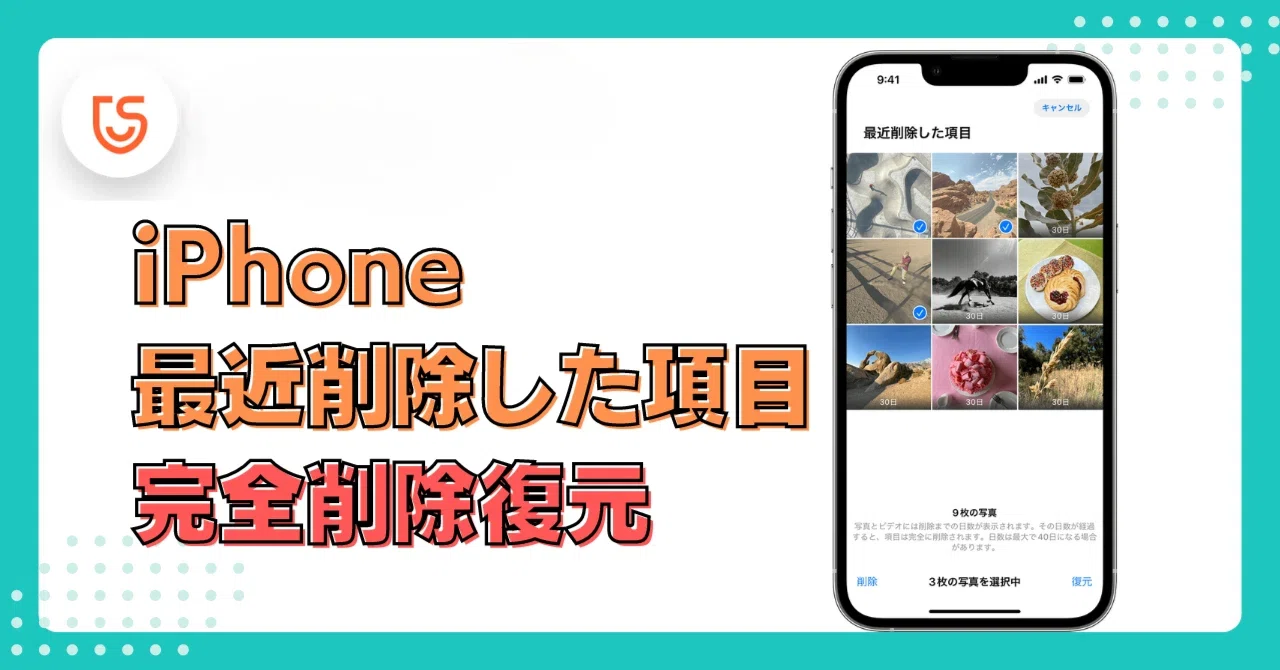
iOSの写真アプリでは、アルバムタブの最下部にある「ユーティリティ」セクション内に配置されていますが、セキュリティ強化により最近削除した項目へのFace IDロック解除が標準で必須化されました。認証を通過しない限りサムネイルすら表示されない仕様となったため、一見するとフォルダ自体が消失したように錯覚してしまうケースが目立ちます。もし項目自体が見当たらない場合は、端末の「設定」>「写真」から「Face IDを使用」のトグルやアルバムの表示設定を確認する必要があります。
一方、写真だけでなくビジネス用途で多用されるiPhoneのメモアプリにおける「最近削除した項目」も同様の落とし穴があります。フォルダ一覧の最上流階層に戻らなければ表示されないほか、サードパーティ製のアカウント(GmailやYahoo!メールなど)に同期されたメモを削除した場合は、アプリ内ではなく各メールサービスの「ゴミ箱」フォルダへ隔離される仕様です。Android端末でも、Googleフォトアプリ内の「ライブラリ(またはコレクション)」>「ゴミ箱」と、メーカー独自ギャラリーのゴミ箱が二重管理になっていることが混乱の火種となっています。
【完全比較】主要OS・クラウド別「復元期限と残存率」の決定打
誤って消したデータがプラットフォームごとにどれだけの期間、どのような条件で保持されるのかを把握しておくことは初動対応の要となります。主要な保存領域における復元スペックを整理しました。
| 保存領域・サービス | 詳細・数値データ(復元猶予期間) | 一般的な基準・仕様上の制約 | 編集部の見解・評価 |
|---|---|---|---|
| iOS「写真」アプリ | 原則30日間(最長40日残存する実例あり) | Face ID/パスコード認証必須。端末ストレージ圧迫時に短縮の可能性 | 最も安全だが、容量枯渇時の自動クリーンアップに注意が必要。 |
| Googleフォト(クラウド) | バックアップ済み:60日間 未バックアップ:30日間 | ゴミ箱の容量上限(1.5GB)に達すると古い順から即時完全消去 | 猶予は長いが、クラウド同期設定のオン・オフで期限が半減する罠がある。 |
| iCloud.com(Webブラウザ版) | 削除後30日間 | 「詳細設定」内にファイル・連絡先・カレンダーの独立復元エンジンを搭載 | 端末側で「完全削除」した場合でも、Web側に残存しているケースがある。 |
| スマホ本体(Android内部ゴミ箱) | 各メーカー仕様により15日〜30日間 | Galaxy、Xperia、AQUOSなどブランドごとに保持ポリシーが異なる | Googleフォトとの二重管理で、片方を消すと両方消える同期ミスに警戒を。 |
【実態検証】「30日過ぎた・復元できない」現場のリアルと消えた理由
現場の取材や各種コミュニティの相談事例を分析すると、「最近削除した項目から復元できない」と頭を抱えるユーザーの多くが、いくつかの共通するシステム挙動に直面していることが浮き彫りになります。
第一の要因は、ストレージの自動最適化による強制パージです。端末の空き容量が極端に逼迫(残り数GB未満)した場合、OSは動作を維持するために「最近削除した項目」内のキャッシュや実データを30日の猶予を待たずに早期抹消することがあります。SNS上でも「消して2週間しか経っていないのに消滅していた」という悲鳴が散見されますが、これはシステムの空き容量確保ルーチンが作動した結果です。
第二の要因は、複数デバイス間におけるiCloudやGoogleアカウントの同期タイムラグです。iPadやMacなど別端末で「最近削除した項目を完全削除」する操作を行うと、クラウド経由でメイン端末のゴミ箱からも瞬時に実体が抹消されます。「家族と共有しているサブ端末で整理のつもりで消された」というケースは非常に多く、本人が気づかないうちに復旧不可の状態へ追い込まれる構造的リスクが存在します。
一般に知られていない盲点とネットの誤解|バックアップなしからの救出術
ネット上には「30日を過ぎた写真や、バックアップなしの写真復元は100%不可能」という言説と、「怪しい有料復元ソフトを使えば誰でもワンクリックで戻せる」という極端な広告が溢れています。しかし、デジタルフォレンジックの観点から見れば、どちらも正確ではありません。
フラッシュストレージの物理的な仕組み上、ゴミ箱から完全削除された直後のデータは「インデックス(目次情報)が消去されただけで、実体データ領域は上書きされるまで残留している」状態にあります。したがって、バックアップなしの状態であっても、即座に機内モードへ移行し端末の使用を停止すれば、深層スキャンツールによってRAWデータレベルで抽出できる確率はゼロではありません。
また、盲点となりやすいのが「外部メッセージアプリの送受信キャッシュ」です。LINEやSlack、InstagramのDMなどで過去に他者へ送信・共有した画像であれば、端末の写真フォルダから完全に消滅していても、アプリ側のクラウドサーバーやトークルーム内のアルバムに高解像度データがそのまま生き残っているケースが多々あります。
【プロの結論】自力復元を試すべき状況と専門業者へ託すべき境界線
データ復元を試みる際、ユーザー自身の技術リテラシーと対象データの重要度に応じた明確な分岐点を見極める必要があります。
- 自力復旧を推奨するケース:削除から数日以内で端末容量に余裕がある場合、iCloud.comの「詳細設定」からの復元を試す場合、あるいはGoogleフォトの別アカウントに自動バックアップされていないか照合する場合。
- 操作を即座に中断し、専門業者へ相談すべきケース:「30日を大幅に超過しているが絶対に失えない家族の形見データ」「端末が水没・物理破損を併発している」「手動で完全削除を実行した後に重要な仕事のファイルだと判明した」場合。自力でアプリのインストールや再起動を繰り返す行為そのものが、消えたデータの記録領域に新しいデータを上書き(オーバーライト)し、復元成功率を致命的に低下させます。
【最近 削除 した 項目】に関するよくある質問(FAQ)
Q1:写真の削除後30日を過ぎてしまった場合、端末単体で復活させる裏ワザはありますか?
A1:端末の写真アプリ単体での復元は不可能です。ただし、PC経由で過去に取得した暗号化バックアップ(iTunes/Finder経由)からの抽出、あるいはiCloudのWeb版(icloud.com)にログインし「データの復元」項目にキャッシュが残留していないか確認することで救出できる場合があります。
Q2:写真を消した覚えがないのに「最近削除した項目」に勝手に入っているのはなぜですか?
A2:主に2つの原因が考えられます。1つはクラウド同期の競合により重複ファイルが自動整理されたケース。もう1つは、ストレージ最適化アプリやクリーナー系アプリが「不要な類似写真」と判定して一括移動させたケースです。サードパーティ製アプリの権限を見直してください。
Q3:Googleフォトのゴミ箱からも完全に消してしまった写真は二度と戻りませんか?
A3:Googleドライブのサポート窓口へ直接申請を行うことで、完全削除から一定期間内(概ね数日〜数週間以内)であれば、Google側のバックアップスナップショットから特別にロールバック(復旧)してもらえる救済ルートが存在します。Google Oneの有料会員であればサポートチャットから迅速に依頼が可能です。
まとめ:予期せぬデータ消失を防ぐデジタル防衛の鉄則
誤って消したデータを守る最後の砦である「最近削除した項目」は、極めて便利である反面、ストレージの仕様や同期設定、セキュリティロックの存在を知らないと思わぬ落とし穴にはまります。
万が一の誤消去に直面した際は、焦って端末を操作し続けるのではなく、まずは通信を遮断して上書きを防ぐこと、そしてWebブラウザ版クラウドやアプリ個別のキャッシュ領域を冷静に確認することが生還率を分ける決定打となります。消えてから慌てる前に、複数拠点への自動バックアップ体制を日常的に整えておくことが最善の自己防衛策です。 (出典: 最近 削除 した 項目(Yahoo!ニュース))
Webメディアの編集およびコンテンツ作成に従事。正確で質の高い情報発信を心掛けています。